환불 승인 에이전트 — 35분 walkthrough
가상의 전자제품 쇼핑몰 QuickReturn Electronics의 환불 처리를 D.Hub로 자동화하는 예제입니다. 주문·고객·환불 이력 CSV 3개를 올려 컬렉션 → 데이터셋 → 파이프라인(데이터 보강·리스크 스코어링) → 온톨로지 → 지식/RAG → AI 에이전트(Human-in-the-Loop) → 대시보드를 한 번에 거칩니다. covid19 예제가 "데이터 분석" 흐름이라면, 이 예제는 그 위에 AI 에이전트와 사람 검토(HITL) 레이어를 얹은 "운영 자동화" 흐름입니다.
- D.Hub 계정 (관리자에게 발급받은 사용자명·비밀번호 또는 SSO)
- 웹 브라우저(데스크톱 권장)
- CSV 3개 + 정책 문서를 받아 압축 해제할 폴더 (다음 단계에서 다운로드)
- Step 8 에이전트용 LLM 모델: 환불 승인 에이전트는 LLM(예: Claude Sonnet)을 사용합니다. 관리자가 등록한 LLM 모델이 있어야 하며, 없으면 에이전트 만들기 - 모델 선택을 참고해 먼저 등록하세요. Step 1~7은 LLM 없이도 진행할 수 있습니다.
시나리오와 데이터
환불 요청이 들어오면 D.Hub가 주문·고객·과거 환불 이력을 통합해 리스크 점수를 계산하고, 환불 정책 문서를 RAG로 검색한 뒤, AI 에이전트가 승인안을 제안하고 담당자가 최종 승인/거절하는 흐름입니다. 원시 CSV는 3개이며, enriched_orders·risk_assessed_orders는 파이프라인이 만들어 냅니다.
| 분류 | 파일 | 행수 | 역할 |
|---|---|---|---|
| 팩트 | raw_orders.csv | 12 | 주문 (상품·금액·결제수단·상태) |
| 마스터 | raw_customers.csv | 10 | 고객 프로필 (등급 standard/silver/gold/platinum, 누적 주문·지출) |
| 이력 | refund_history.csv | 10 | 과거 환불 이력 (사유·상태·금액) |
| 지식 | refund_policy_guide.md | — | 환불 정책 문서 — Step 7 지식/RAG 검색 대상 |
데이터 다운로드
| 받기 | 크기 | 비고 |
|---|---|---|
| 한 번에 받기 (refund-approval.zip) | ~3 KB | Step 1에서 사용 (CSV 3 + 정책 md) |
| raw_orders.csv | 1.4 KB | 주문 12건 |
| raw_customers.csv | 1.0 KB | 고객 10명 (tier 포함) |
| refund_history.csv | 1.1 KB | 과거 환불 10건 |
| refund_policy_guide.md | 2.9 KB | 환불 정책 문서 (Step 7) |
Step 1. 자산 받기 · D.Hub 로그인 (2분)
- 위 표의 한 번에 받기 (refund-approval.zip) 링크를 클릭해 zip을 내려받습니다.
- zip을 임의의 폴더에 압축 해제합니다. CSV 3개와
refund_policy_guide.md가 평탄하게 풀려야 합니다. - 브라우저에서 D.Hub 포털 URL에 접속합니다.
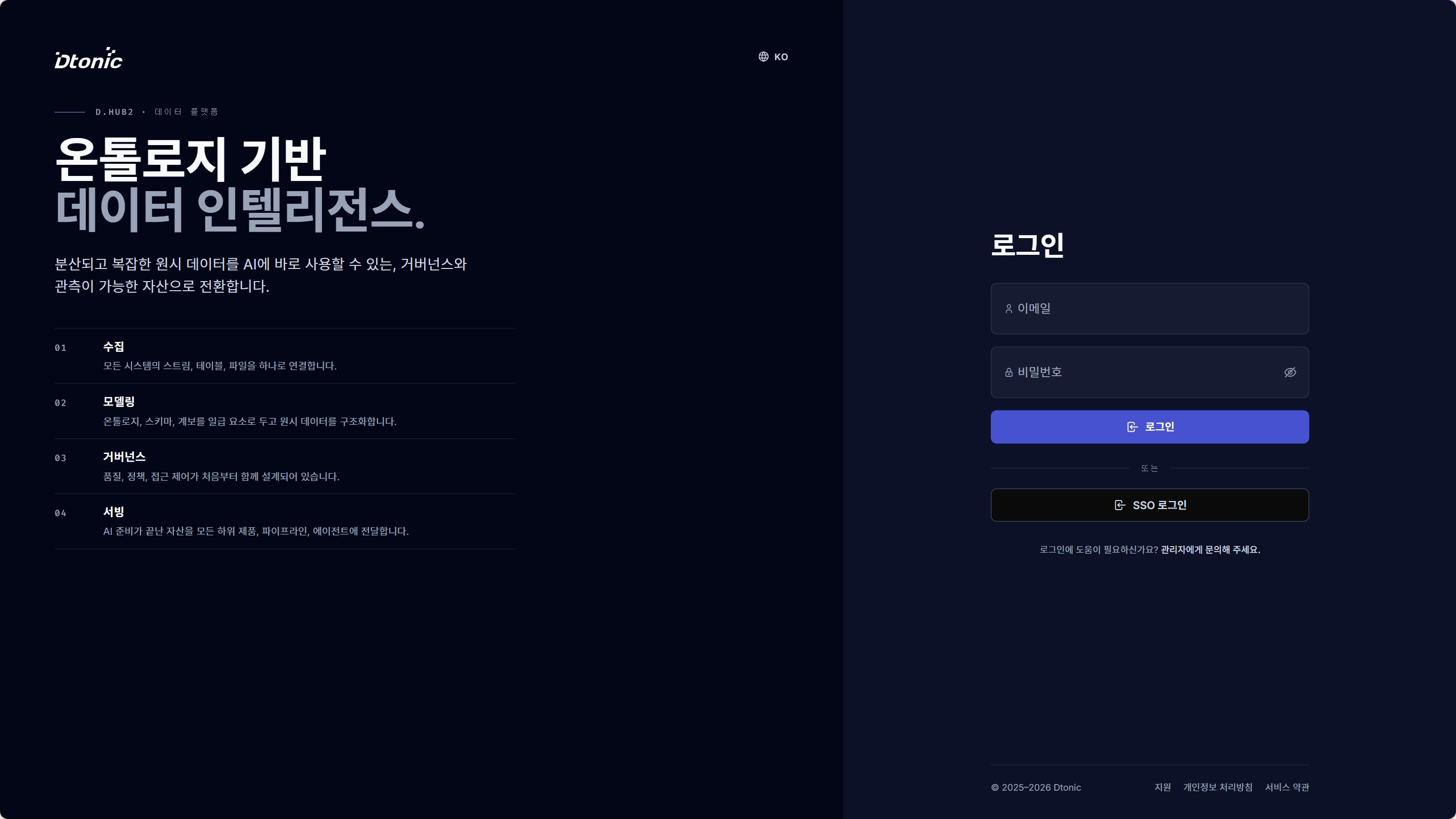
- 사용자명·비밀번호를 입력하고 로그인을 클릭합니다. SSO 환경이면 SSO 로그인 버튼으로 진행합니다.
- 로컬 폴더에
raw_orders.csv,raw_customers.csv,refund_history.csv,refund_policy_guide.md4개 파일이 풀려 있습니다. - 브라우저가 D.Hub 홈 화면(
/home)에 도착해 있습니다.
Step 2. 컬렉션 환불 승인 운영 생성 (1분)
- 좌측 사이드바에서 컬렉션으로 이동한 뒤 컬렉션 만들기를 클릭하면 생성 마법사가 열립니다.
- 기본 정보 단계에서 컬렉션 이름에
refund_ops를, 별칭으로환불 승인 운영을 입력합니다. - 설명 칸에
QuickReturn 주문·고객·환불 데이터 및 승인 에이전트를 입력합니다(선택). - 다음으로 항목 선택·검토 단계를 지난 뒤 마지막 단계에서 컬렉션 만들기를 클릭합니다.
- 좌측 사이드바 컬렉션 아래에
환불 승인 운영컬렉션이 보입니다. - 페이지가 자동으로 컬렉션 상세로 이동했습니다 (URL에 컬렉션 ID 포함).
Step 3. 3개 CSV 빠른 추가 업로드 (3분)
- 컬렉션 상세 페이지 헤더에서 항목 추가 → 빠른 추가… 메뉴를 선택합니다.
- 업로드 다이얼로그에 Step 1에서 압축 해제한 CSV 파일 3개(
raw_orders.csv,raw_customers.csv,refund_history.csv)를 모두 드래그 앤 드롭 합니다. (refund_policy_guide.md는 데이터셋이 아니라 Step 7에서 지식으로 등록하므로 여기서는 올리지 않습니다.) - 3개 항목이 모두 목록에 보이는지 확인한 뒤 업로드 버튼을 클릭합니다.
- 업로드가 끝나면 데이터셋 목록에 새 항목 3개가 자동 생성됩니다.
- 컬렉션의 포함 항목 목록에 데이터셋 3개가 보입니다:
raw_orders(12행),raw_customers(10행),refund_history(10행). - 행수가 맞지 않으면 CSV 인코딩(UTF-8)이나 헤더 라인을 다시 확인하세요.
Step 4. 주문 데이터 보강 파이프라인 (7분)
raw_orders에 고객 등급(raw_customers)과 고객별 과거 환불 통계(refund_history)를 붙여 enriched_orders를 만듭니다. D.Hub 파이프라인에는 전용 조인 노드가 없어 조인·집계는 SQL 코드 노드 안에서 처리합니다. 구조는 소스 데이터셋 노드 → 코드 노드 → 출력 데이터셋 노드 순입니다.
-
컬렉션 상세에서 항목 추가 → 파이프라인을 선택하면 워크플로우 편집기가 열립니다.
-
좌측 컴포넌트 라이브러리의 컬렉션 섹션에서
raw_orders,raw_customers,refund_history데이터셋을 캔버스로 각각 드래그합니다(소스 데이터셋 3개). -
빠른 추가 → 코드에서 SQL 노드를 캔버스에 추가합니다.
-
세 데이터셋 노드의 출력 핸들을 SQL 코드 노드의 입력 핸들에 각각 연결합니다. 연결한 데이터셋은 코드 안에서 데이터셋 이름과 같은 테이블로 참조됩니다.
-
SQL 코드 노드를 선택하고 코드 탭에 다음 쿼리를 작성합니다.
SELECT
  o.order_id,
  o.order_date,
  o.customer_id,
  c.name        AS customer_name,
  c.tier        AS customer_tier,
  o.product_name,
  o.total_amount,
  o.status,
  COALESCE(r.past_refund_count, 0)   AS past_refund_count,
  COALESCE(r.past_refund_total, 0.0) AS past_refund_total
FROM raw_orders AS o
INNER JOIN raw_customers AS c
  ON o.customer_id = c.customer_id
LEFT JOIN (
  SELECT customer_id,
         COUNT(*)           AS past_refund_count,
         SUM(refund_amount) AS past_refund_total
  FROM refund_history
  GROUP BY customer_id
) AS r
  ON o.customer_id = r.customer_id
입력 테이블 이름연결한 입력 테이블 이름은 코드 노드의 옵션 탭에서 확인합니다(기본값은 데이터셋 이름). 쿼리의
FROM/JOIN대상이 이 이름과 일치해야 합니다. -
SQL 코드 노드를 우클릭하고 결과 데이터셋 추가를 선택해 출력 데이터셋 노드를 만들고, 이름을
enriched_orders로 지정합니다. -
우상단 저장을 클릭하고 파이프라인 이름에
주문 데이터 보강을 입력해 저장한 뒤, 지금 실행을 클릭합니다.
- 캔버스에 노드 5개(데이터셋 3 + SQL 코드 + 출력 데이터셋)가 연결된 그래프가 보입니다.
- 배치 상태가
성공(녹색)이 되면enriched_orders데이터셋이 생성됩니다. 행수는 12행(raw_orders와 동일)이며,customer_name·customer_tier·past_refund_count·past_refund_total컬럼이 추가돼 있어야 합니다. - 예:
ORD-2025-0001(CUS-001, Kim Minjun, gold)의past_refund_count는 2,past_refund_total은 1549.98입니다.
Step 5. 리스크 스코어링 파이프라인 (6분)
enriched_orders의 과거 환불 빈도·주문 금액·고객 등급을 가중 합산해 환불 리스크 점수(0~1) 와 등급(low/medium/high) 을 계산합니다. 이 점수는 Step 8 에이전트가 승인 여부를 판단할 때의 핵심 컨텍스트입니다.
-
항목 추가 → 파이프라인으로 새 워크플로우 편집기를 엽니다.
-
컬렉션 섹션에서
enriched_orders데이터셋을 캔버스로 드래그합니다. -
빠른 추가 → 코드 → SQL 노드를 추가하고,
enriched_orders출력 핸들을 SQL 노드 입력에 연결합니다. -
SQL 코드 노드 코드 탭에 다음 쿼리를 작성합니다. 가중치는 빈도 0.3 · 금액 0.3 · 등급 0.2 · 반복 0.2이며, 등급 페널티는 platinum 0.0 → standard 0.5 순입니다.
SELECT
  order_id, order_date, customer_id, customer_name, customer_tier,
  product_name, total_amount, status, past_refund_count, past_refund_total,
  ROUND(risk_raw, 3) AS risk_score,
  CASE
    WHEN risk_raw > 0.6  THEN 'high'
    WHEN risk_raw >= 0.3 THEN 'medium'
    ELSE 'low'
  END AS risk_level
FROM (
  SELECT
    e.*,
    0.3 * LEAST(e.past_refund_count / 5.0, 1.0)
    + 0.3 * LEAST(e.total_amount / 1000.0, 1.0)
    + 0.2 * CASE e.customer_tier
              WHEN 'platinum' THEN 0.0
              WHEN 'gold'     THEN 0.1
              WHEN 'silver'   THEN 0.3
              ELSE 0.5
            END
    + 0.2 * (1.0 - LEAST(e.past_refund_count, 1.0)) AS risk_raw
  FROM enriched_orders AS e
) AS scored -
SQL 노드 우클릭 → 결과 데이터셋 추가 → 이름을
risk_assessed_orders로 지정합니다. -
저장(파이프라인 이름
환불 위험도 평가) → 지금 실행.
- 배치가
성공이 되면risk_assessed_orders데이터셋(12행)에risk_score·risk_level컬럼이 추가됩니다. risk_score는 모두 0.0~1.0 범위입니다. platinum 고객(CUS-003)의 주문은 등급 페널티가 0이라 상대적으로 낮은 점수가 나옵니다.- 등급 경계는 점수 > 0.6 →
high, 0.3~0.6 →medium, < 0.3 →low입니다.
Step 6. 온톨로지 엔티티 3개 + 관계 2개 (6분)
표로 다루던 주문·고객·환불을 엔티티(Entity)와 관계(Relationship)로 모델링해 그래프로 봅니다. 좌측 사이드바 온톨로지 → 모델링에서 환불 승인 운영 컬렉션을 클릭해 빌더 캔버스를 엽니다.
좌측 패널 엔티티 뷰에서 엔티티 추가(+)로 엔티티 만들기 모달을 열어, 세부 정보 탭(이름·별칭)과 속성 탭(속성·타입 + 식별 키 + 표시 컬럼)을 채우고 저장합니다.
6-1. 엔티티 3개
| 이름 | 별칭 | 식별 키 | 표시 컬럼 | 주요 속성 |
|---|---|---|---|---|
customer | Customer | customer_id | name | customer_id, name, email, region, tier, lifetime_orders(Integer), lifetime_spend(Decimal) |
sales_order | Sales Order | order_id | product_name | order_id, order_date(Date), customer_id, product_name, total_amount(Decimal), status, risk_score(Decimal), risk_level |
refund_request | Refund Request | refund_id | reason | refund_id, order_id, customer_id, refund_amount(Decimal), reason, status, requested_at(Date) |
엔티티 이름은 소문자로 시작하고 소문자·숫자·밑줄만 씁니다. 화면에 보이는 대문자 표기는 별칭에 넣습니다.
6-2. 관계 2개
그래프 뷰에서 엔티티의 연결 핸들을 다른 노드로 드래그하면 관계 만들기 모달이 열리고, 소스·대상은 드래그 방향대로 자동 지정됩니다.
sales_order핸들 →customer로 드래그 → 이름placed_by(주문이 어느 고객에 의해 발생했는지)refund_request핸들 →sales_order로 드래그 → 이름requested_for(환불 요청이 어느 주문에 대한 것인지)
- 캔버스에
Customer·Sales Order·Refund Request세 엔티티 노드와placed_by·requested_for두 화살표가 보입니다. - 각 노드를 클릭하면 인스펙터에 속성·식별 키·표시 컬럼이 채워져 있습니다.
- 엔티티에 실제 행을 적재하려면
데이터셋 → SQL 코드 노드 → 엔티티 노드파이프라인을 만듭니다. 적재 방법은 covid19 온톨로지 예제의 Step 4가 같은 패턴을 단계별로 보여줍니다 —customer는raw_customers,sales_order는risk_assessed_orders,refund_request는refund_history를 소스로 매핑하면 됩니다.
Step 7. 환불 정책 지식 등록 + RAG 검색 (4분)
에이전트가 환불 사유에 맞는 정책 조항을 찾아 근거로 삼을 수 있도록, refund_policy_guide.md(반품 기한·자동 승인·에스컬레이션·거절·부분 환불·SLA)를 지식(Knowledge) 으로 등록하고 RAG 검색을 확인합니다.
- 좌측 사이드바 지식에서 지식 만들기로 새 지식을 만듭니다. 컬렉션은
환불 승인 운영을 선택합니다. (지식은 컬렉션 범위에 종속됩니다 — 지식 관리 참고.) - 이름에
refund_policy, 별칭에환불 정책을 입력합니다. - 문서 탭에서 파일 업로드로 Step 1에서 받은
refund_policy_guide.md를 올립니다. 청크 크기·임베딩 모델은 기본값을 사용합니다 (청킹과 옵션 참고). - 색인이 끝나면 검색 탭에서
결함 상품 환불 정책또는defective product return window로 검색해, 반품 기한·자동 승인 규칙 청크가 상위에 검색되는지 확인합니다 (검색 테스트 참고).
- 지식 목록에
환불 정책(refund_policy)이 보이고, 문서 1건(refund_policy_guide.md)이 색인된 상태입니다. - 검색 탭에서 정책 관련 질의를 넣으면 관련 청크가 점수와 함께 반환됩니다. 결과가 비어 있으면 색인이 아직 진행 중일 수 있으니 잠시 후 다시 검색하세요.
Step 8. 환불 승인 AI 에이전트 + Human-in-the-Loop (6분)
이제 앞에서 만든 데이터·지식을 묶어, 환불 요청을 분석하고 담당자 승인을 거쳐 처리하는 AI 에이전트를 구성합니다. 에이전트의 논리적 흐름은 다음과 같습니다.
사용자 입력(주문번호·사유·금액)
  → ① 주문/리스크 조회 (risk_assessed_orders)
  → ② 환불 정책 RAG 검색 (refund_policy 지식)
  → ③ AI 분석: 정책·리스크 근거로 승인안 제안
  → ④ 담당자 검토 (HITL 승인 카드) — 승인 / 부분환불 / 거절
  → ⑤ 분기: 승인·부분환불 → 환불 처리 / 거절 → 거절 안내
-
좌측 사이드바 에이전트에서 에이전트 만들기를 선택합니다. 생성 방식에서 AI 에이전트를 고릅니다 (에이전트 만들기 참고). 컬렉션은
환불 승인 운영. -
이름
refund-approval, 별칭환불 승인 에이전트를 입력하고, 모델은 사전 준비에서 확인한 LLM(예: Claude Sonnet)을 선택합니다. -
지시문에 에이전트의 역할과 순서를 적습니다(요지).
QuickReturn Electronics 환불 승인 어시스턴트입니다. 사용자가 주문번호·환불 사유·요청 금액을 제시하면 ① 주문/리스크를 조회하고 ② 환불 정책을 검색한 뒤 ③ 승인 여부·권장 금액을 분석하고 ④ 담당자 승인을 요청합니다. ⑤ 담당자가 승인/부분환불하면 환불을 처리하고, 거절하면 거절 안내를 보냅니다. 담당자 승인 전에는 환불/거절을 실행하지 않습니다. 모든 응답은 한국어로 작성합니다.
-
도구(Tools) 와 액터(Actors) 를 연결합니다. 이 예제 시나리오는 다음을 사용합니다 — 도구·액터 정의와 확인 정책은 도구와 액터에서 만드는 방법을 따릅니다.
- 도구: 주문/리스크 조회(
risk_assessed_orders조회), 환불 정책 RAG 검색(refund_policy지식 검색) - 액터: 담당자 검토(확인(confirm) 정책 — HITL 카드 노출), 환불 처리(자동(auto)), 거절 안내(자동(auto))
Human-in-the-Loop의 핵심담당자 검토 액터의 확인 정책을 확인(confirm) 으로 두면, 에이전트가 그 단계에 도달했을 때 자동으로 진행하지 않고 승인 카드를 띄워 사람의 결정을 기다립니다. 환불 처리·거절 안내 액터는 자동(auto) 이라 담당자 결정 이후 곧바로 실행됩니다. 정책별 동작은 도구와 액터 - 확인 정책을 참고하세요.
- 도구: 주문/리스크 조회(
-
에이전트를 배포합니다 (배포 참고). 배포 상태가
실행 중이 되면 채팅에서 테스트합니다. -
채팅에 환불 요청을 입력합니다. 예:
주문번호 ORD-2025-0001, 사유 defective, 금액 1299.99 환불 요청합니다.에이전트가 주문/리스크를 조회하고 정책을 검색한 뒤 승인안을 제안하면, 승인 카드가 나타납니다. 카드에서 승인 / 부분환불 / 거절 중 하나를 고르고 의견을 입력해 확정합니다.
- 에이전트 채팅에서 환불 요청을 보내면, ① 주문·리스크 ② 정책 검색 ③ AI 분석 순으로 진행한 뒤 승인 카드(Human-in-the-Loop)가 표시됩니다.
- 담당자가 카드에서 결정을 확정하기 전에는 환불/거절이 실행되지 않습니다.
- 승인/부분환불을 선택하면 환불 처리 결과가, 거절을 선택하면 거절 안내 결과가 한국어로 요약됩니다.
- 모델 호출이 실패하면 사전 준비의 LLM 모델 등록(특히 API 키)을 다시 확인하세요.
Step 9. 환불 운영 대시보드 · 마무리 (4분)
마지막으로 환불 현황을 한눈에 보는 대시보드를 만듭니다. 위젯 데이터는 refund_history를 사용합니다.
-
좌측 사이드바 대시보드 → 대시보드 만들기로 편집 화면을 열고, 제목에
환불 운영 현황을 입력합니다. -
위젯 라이브러리 열기에서 위젯을 추가하고, 각 위젯의 데이터 소스에서 컬렉션
환불 승인 운영→ 데이터셋refund_history를 선택합니다. 집계는 데이터 모드의 SQL로 작성합니다 (데이터 설정 참고).- 통계(Statistic) — 총 환불 건수:
SELECT COUNT(*) AS value FROM refund_history - 통계(Statistic) — 총 환불 금액:
SELECT SUM(refund_amount) AS value FROM refund_history(접두사$) - 파이 차트(도넛) — 상태 분포:
SELECT status, COUNT(*) AS count FROM refund_history GROUP BY status(레이블status, 값count) - 막대 차트 — 사유별 건수:
SELECT reason, COUNT(*) AS count FROM refund_history GROUP BY reason(레이블reason, 값count)
- 통계(Statistic) — 총 환불 건수:
-
변경 적용 → 위젯이 렌더링되면 우상단 저장으로 대시보드를 저장합니다.
- 대시보드에 통계 2개 + 도넛 + 막대 차트가 보입니다.
- 총 환불 건수는 10, 상태 분포 도넛은 approved(다수)·partial·rejected·pending으로 나뉩니다.
- 사유별 막대에서
defective가 가장 많게 나타납니다.
축하합니다 — D.Hub의 Collection → Dataset → Pipeline → Ontology → Knowledge/RAG → Agent(HITL) → Dashboard 흐름을 한 번에 거쳤습니다. 35분 동안 만든 결과를 정리하면 다음과 같습니다.
- ✅ 컬렉션 1개 (
환불 승인 운영) - ✅ 데이터셋 3개 (빠른 추가) + 2개 (파이프라인 산출물
enriched_orders·risk_assessed_orders) - ✅ 파이프라인 2개 (
주문 데이터 보강·환불 위험도 평가) - ✅ 온톨로지 엔티티 3개 + 관계 2개
- ✅ 지식 1개 (
환불 정책) + RAG 검색 - ✅ AI 에이전트 1개 (Human-in-the-Loop 승인)
- ✅ 대시보드 1개 + 위젯 4개
다음 단계
| 더 깊이 가려면 | 가이드 |
|---|---|
| 엔티티에 실제 행을 적재해 그래프로 탐색 | covid19 온톨로지 튜토리얼 |
| 도구·액터를 직접 만들고 확인 정책 조정 | 도구와 액터 |
| 지식 청킹·임베딩·검색 전략 튜닝 | 청킹과 옵션 · AI 채팅 |
| 파이프라인을 매일 자동 실행하도록 스케줄 | 스케줄링 |
| 컬렉션을 환불 담당자 그룹에 공유 | 공유 및 권한 |
문제 해결
| 증상 | 점검 |
|---|---|
| Step 4 조인 결과 행수가 12가 아님 | raw_orders·raw_customers의 customer_id가 일치하는지, INNER JOIN 대상이 맞는지 확인 |
Step 5 risk_level이 한 등급에 몰림 | 경계값(0.3·0.6)과 등급 페널티 CASE의 customer_tier 문자열이 정확한지 확인 |
| Step 7 검색 결과가 비어 있음 | 색인이 진행 중일 수 있음 — 잠시 후 재검색. 컬렉션 범위가 환불 승인 운영인지 확인 |
| Step 8 승인 카드가 안 뜸 | 담당자 검토 액터의 확인 정책이 확인(confirm) 인지 확인 (도구와 액터) |
| Step 8 모델 호출 실패 | 사전 준비의 LLM 모델 등록·API 키를 확인 (에이전트 만들기) |
| Step 9 위젯이 비어 있음 | SQL 모드에서 데이터셋 이름이 refund_history인지, 컬럼명이 정확한지 확인 |