개요
홈 화면에서 최근 작업과 자산 현황을 확인하고, 전역 검색으로 작업할 항목을 찾습니다.
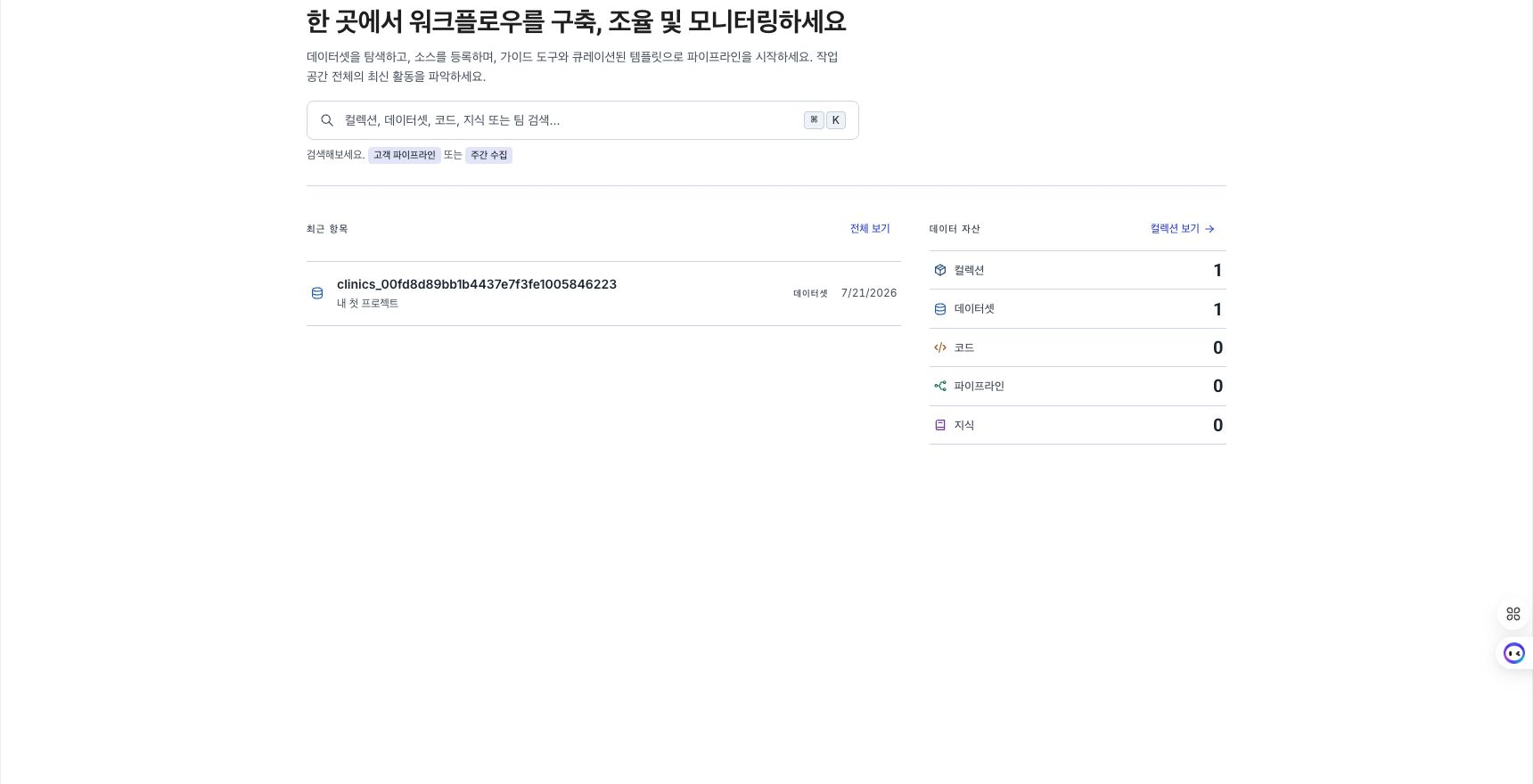
홈에서 시작하는 작업
| 필요한 작업 | 방법 |
|---|---|
| 이름으로 자산을 찾습니다. | 검색 상자를 선택하거나 ⌘K(macOS) / Ctrl+K(Windows)를 누릅니다. 검색 범위와 필터는 전역 검색으로 항목 찾기에서 확인합니다. |
| 최근 수정한 자산으로 돌아갑니다. | 최근 항목에서 자산 이름을 선택합니다. |
| 자산 현황을 확인합니다. | 데이터 자산에서 유형별 개수를 확인하고 필요한 목록으로 이동합니다. |
| 서비스 공지를 확인합니다. | 새로운 소식에서 공지 내용과 연결된 페이지를 엽니다. |
최근 수정한 자산 열기
최근 항목은 데이터셋·코드·파이프라인·지식·엔티티·관계·에이전트를 수정 시각 기준으로 최대 12건까지 표시합니다. 항목에는 이름, 자산 유형, 소속 컬렉션, 수정 후 지난 시간이 표시됩니다.
- 이어서 작업할 항목의 이름을 선택합니다.
- 더 많은 자산을 찾으려면 전체 보기를 선택해 최근 항목 페이지로 이동합니다.
항목이 없으면 컬렉션 만들기가 표시됩니다.
자산 현황 확인하기
데이터 자산은 접근할 수 있는 컬렉션·데이터셋·코드·파이프라인·지식의 개수를 표시합니다. 유형을 선택하면 해당 자산을 찾을 수 있는 페이지로 이동합니다. 컬렉션 보기를 선택하면 컬렉션 페이지가 열립니다.
새로운 소식 확인하기
새로운 소식은 관리자가 등록한 최근 공지를 최대 3건까지 표시합니다. 연결된 페이지가 있는 공지는 자세히 보기로 엽니다. 등록된 공지가 없으면 이 영역은 표시되지 않습니다.
관리자는 설정의 새로운 소식에서 공지를 만들고 관리합니다.
한 컬렉션으로 범위 좁히기
상단 내비게이션의 컬렉션 선택기로 홈에 표시할 범위를 좁힙니다.
- 상단 내비게이션에서 현재 컬렉션 범위를 선택합니다.
- 목록에서 컬렉션을 선택합니다.
- 전체 범위로 돌아가려면 전체 컬렉션을 선택합니다.
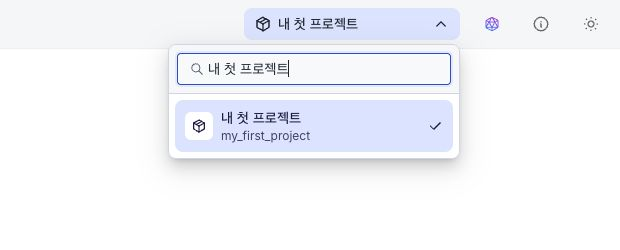
선택한 범위는 홈의 최근 항목과 자산 현황에 적용됩니다. 전역 검색, 최근 항목, 컬렉션 탐색기에도 같은 범위가 적용됩니다. 선택은 브라우저에 저장되며, 컬렉션 접근 권한이 사라지면 전체 컬렉션으로 돌아갑니다.
활성 범위는 새 자산을 만들 때도 기본 컬렉션으로 제안됩니다. 적용 화면은 LLM 모델, 에이전트, 도구, 액터, 프롬프트, 시맨틱 테이블, 값 사전, 질의 템플릿, 지식, 모델 서빙, 데이터 연결, 시크릿, 대시보드, 파이프라인, 모델링입니다. URL·복제 원본·컬렉션 트리처럼 더 구체적인 진입 문맥이 있으면 그 값이 활성 범위보다 우선하고, 둘 다 없으면 빈 값으로 시작합니다.
이 기본값은 생성 화면에만 적용되며 기존 자산을 편집할 때 소속을 바꾸지 않습니다. 오래됐거나 접근 권한이 없는 활성 범위는 무시합니다. 일반 생성 폼에서는 다른 컬렉션으로 바꿀 수 있고, 컬렉션이 선택 사항인 도구·액터는 선택을 해제해 전역으로 만들 수 있습니다. 전역 시크릿·LLM 모델은 관리자만 선택을 해제할 수 있습니다. 컬렉션 트리나 원본 복제에서 연 생성 창처럼 저장 위치가 잠긴 화면에서는 바꿀 수 없습니다.
컬렉션 범위는 화면에 표시할 항목을 선택한 컬렉션으로 좁히는 보기 설정입니다. 자산의 접근 권한은 변경하지 않습니다.