FDE 시작 (리소스 구성 흐름 가이드)
이 가이드는 D.Hub2 플랫폼으로 고객사 현장에서 맞춤형 솔루션을 설계하고, 데이터 수집부터 온톨로지, 파이프라인, AI 에이전트, 대시보드 시각화까지 주요 리소스를 짜 맞춰 나가는 FDE(Forward Deployed Engineer)와 개발팀을 위한 온보딩 가이드입니다.
이 문서는 준비된 실습 데이터로 그대로 따라 하는 튜토리얼이 아니라, 포털에서 리소스를 어떤 순서로 구성하는지 실제 화면과 함께 보여주는 개요입니다. 전체 흐름을 눈으로 익히는 데 초점이 있으며, 각 단계를 직접 실습하려면 단계마다 연결된 상세 문서나 퀵스타트를 참고하세요.
1. 컬렉션 관리 (Collection Management) 상세 보기
컬렉션은 D.Hub2에서 자원을 격리하고 작업 공간을 논리적으로 나누는 가장 기본이 되는 워크스페이스입니다.
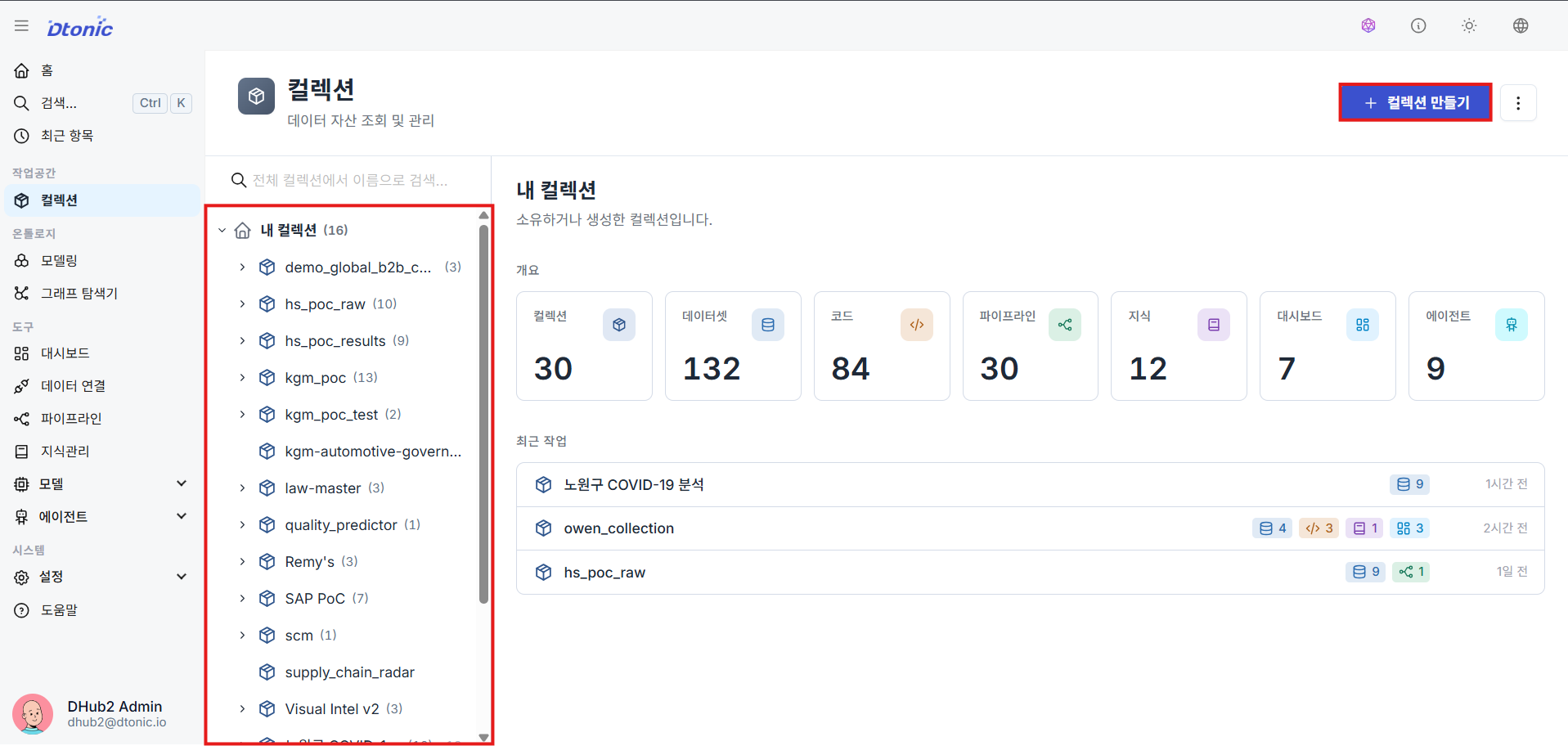
① 나의 컬렉션 확인 및 생성
사이드바의 작업공간 ➔ 컬렉션 탐색기로 들어가면 내가 보유한 컬렉션 목록을 한눈에 볼 수 있습니다. 우측 상단의 컬렉션 만들기 버튼을 누르면 새 컬렉션을 추가하는 절차가 시작됩니다.
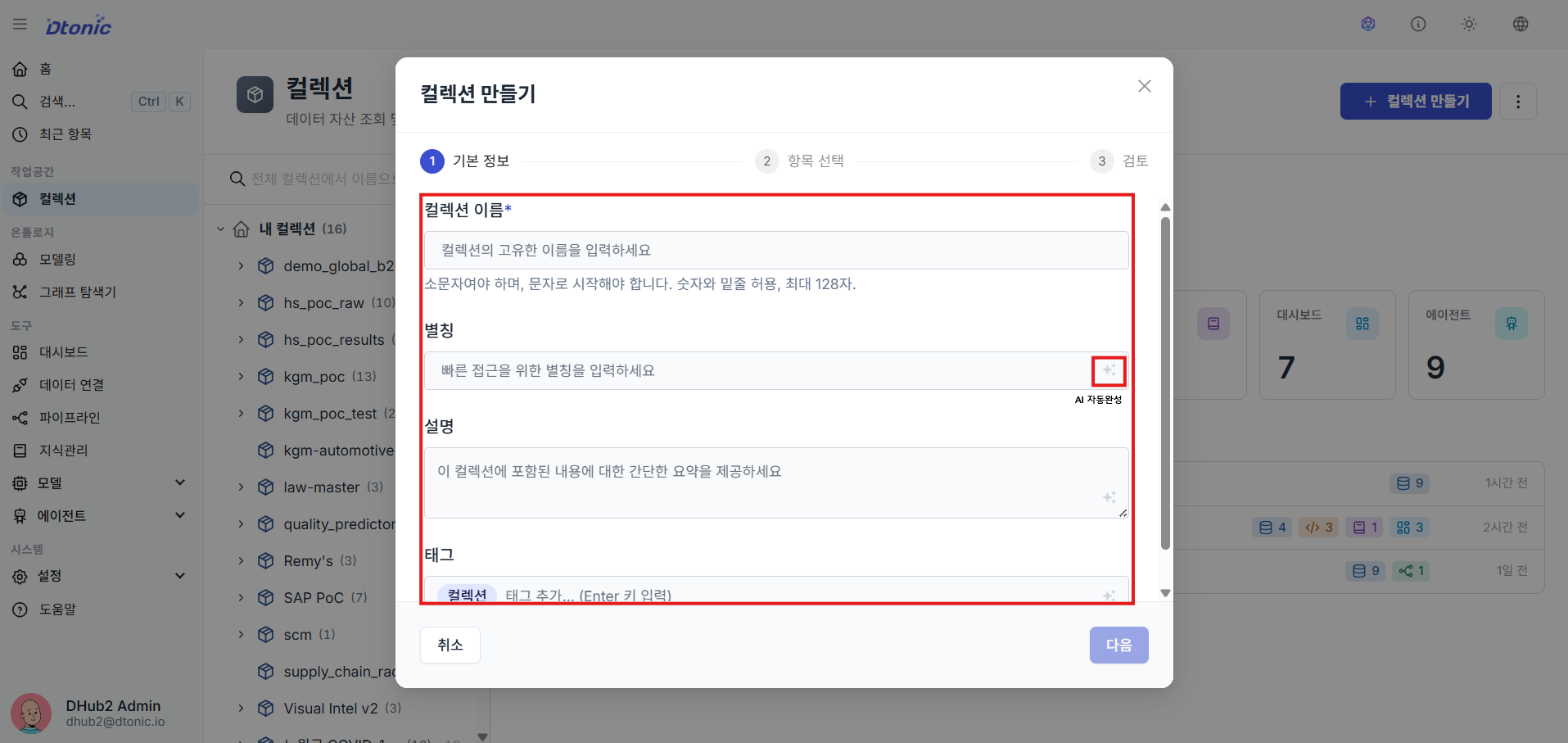
② 컬렉션 메타데이터 입력
컬렉션 생성 창에서 고유 이름, 표시용 별칭(Alias), 설명, 태그를 입력해 컬렉션 메타데이터를 구성합니다. 각 입력 영역 옆의 별 모양 AI 자동완성 버튼을 누르면 이미 적어 둔 이름이나 설명을 토대로 별칭, 설명, 태그 초안을 빠르게 채울 수 있습니다.
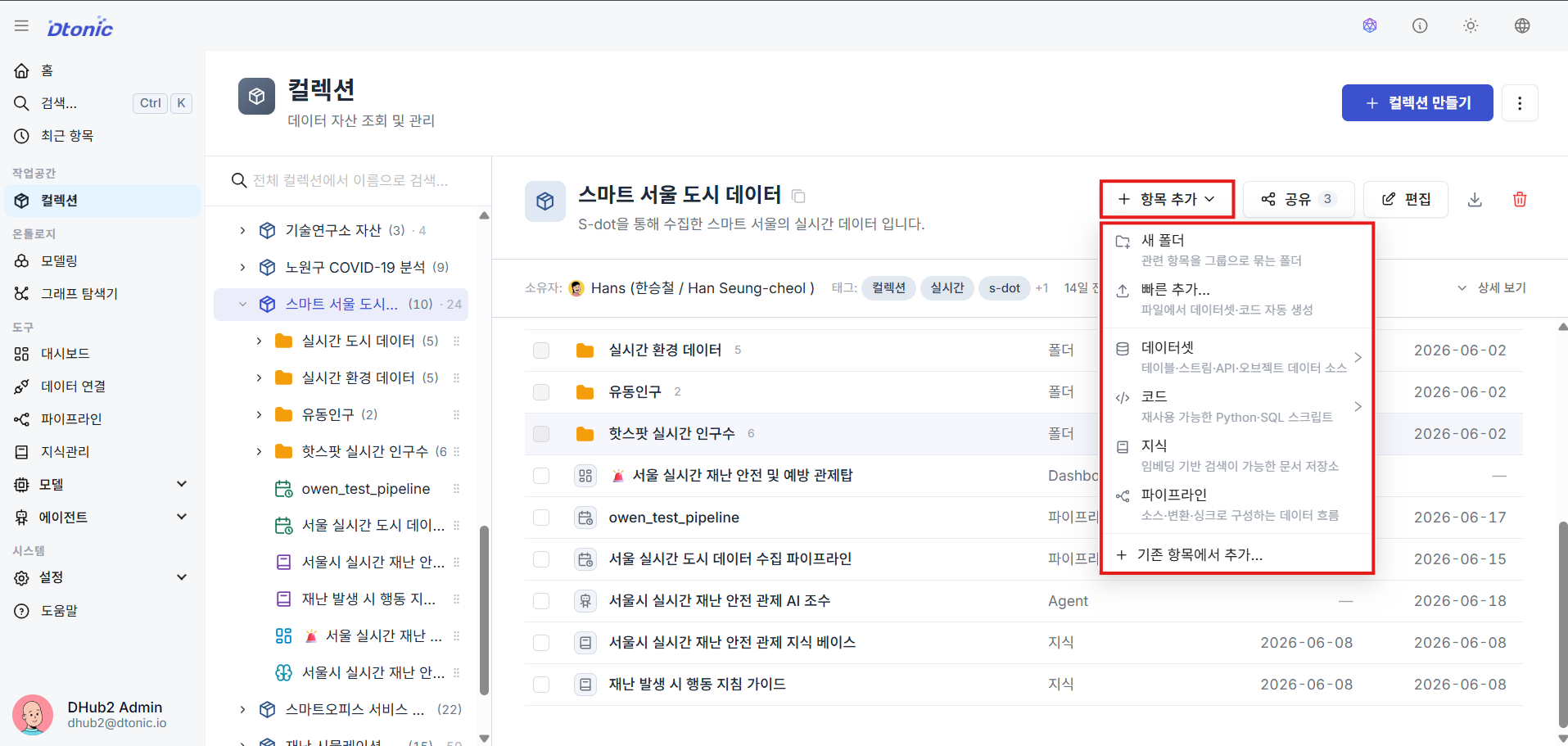
③ 컬렉션 리소스 항목 추가
컬렉션 목록 트리 상단이나 우클릭 메뉴의 항목 추가 버튼을 누르면 해당 컬렉션 스코프에 귀속될 데이터셋, 코드, 지식(Knowledge), 파이프라인 등 핵심 리소스를 만들어 추가합니다.
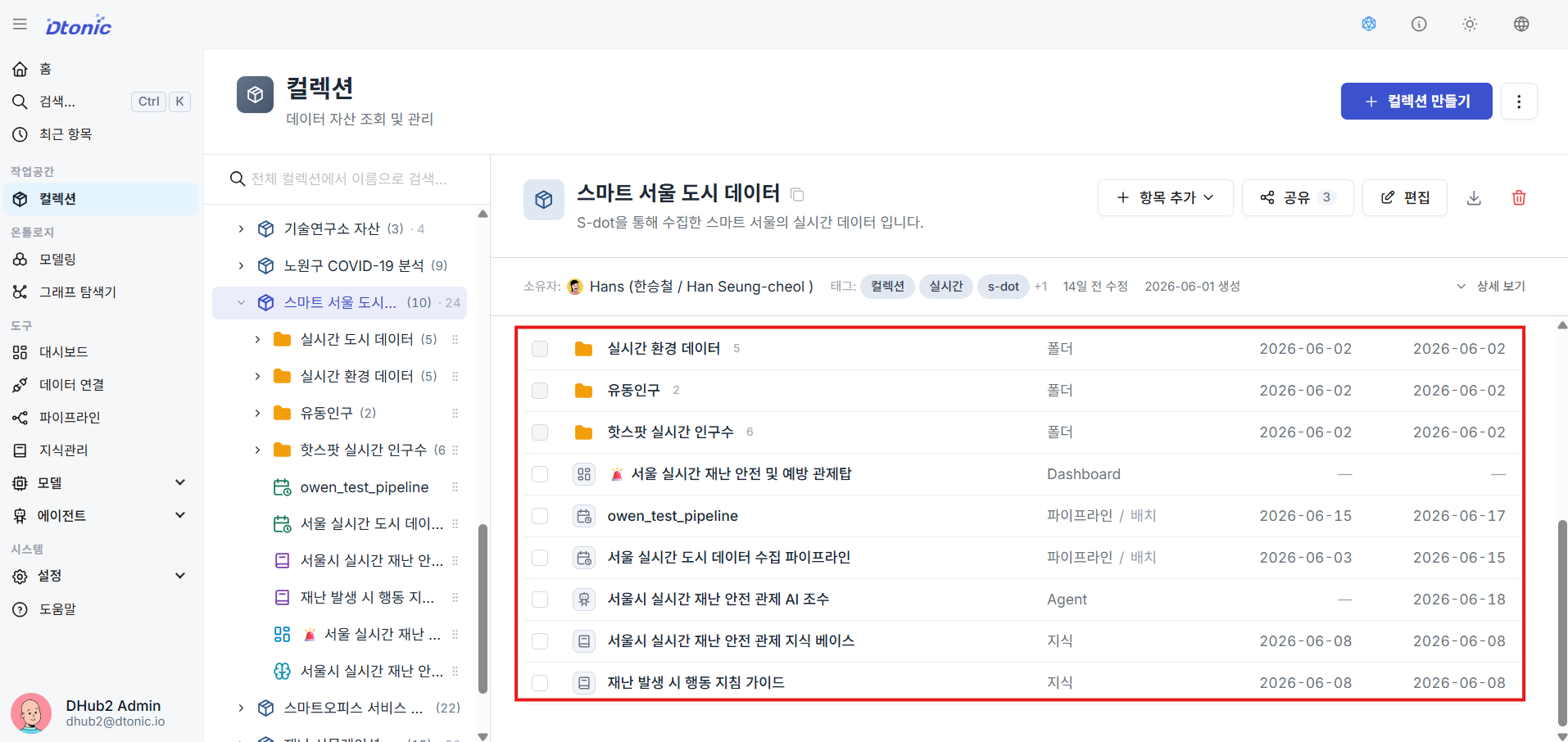
④ 컬렉션 소속 리소스 확인
만든 컬렉션을 선택하거나 펼쳐 보면, 그 컬렉션에 소속되어 격리 관리되는 하위 리소스의 유형과 배치 상태를 바로 확인할 수 있습니다.
2. 온톨로지 모델링 (Ontology Modeling) 상세 보기
다차원 로데이터를 서로 연결해 지식 그래프(Knowledge Graph)의 의미망을 설계합니다.
⑤ 온톨로지 목록 확인
사이드바 온톨로지 그룹의 모델링 메뉴를 눌러 기 정의된 온톨로지 리스트와 각각의 매핑 컬렉션을 확인합니다.
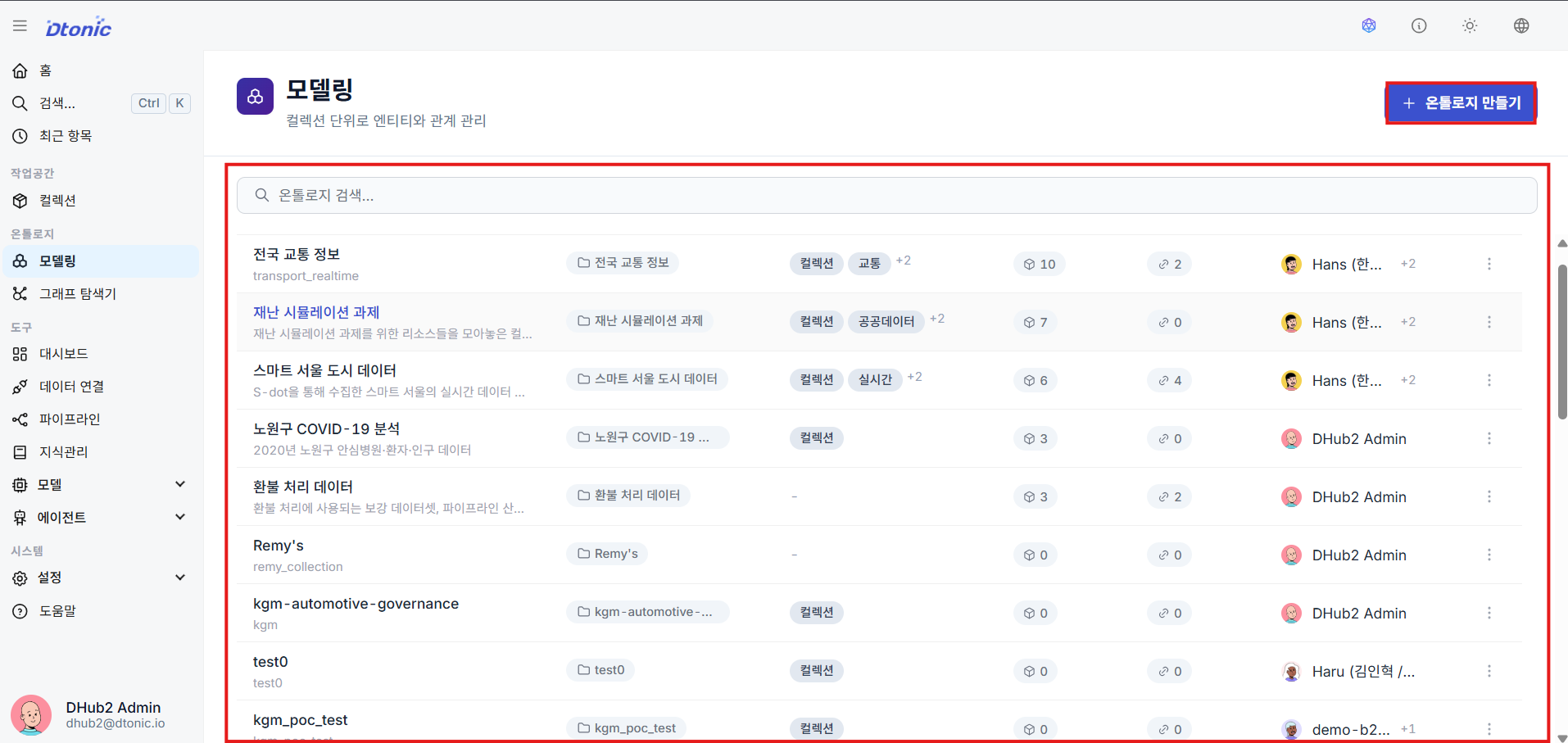
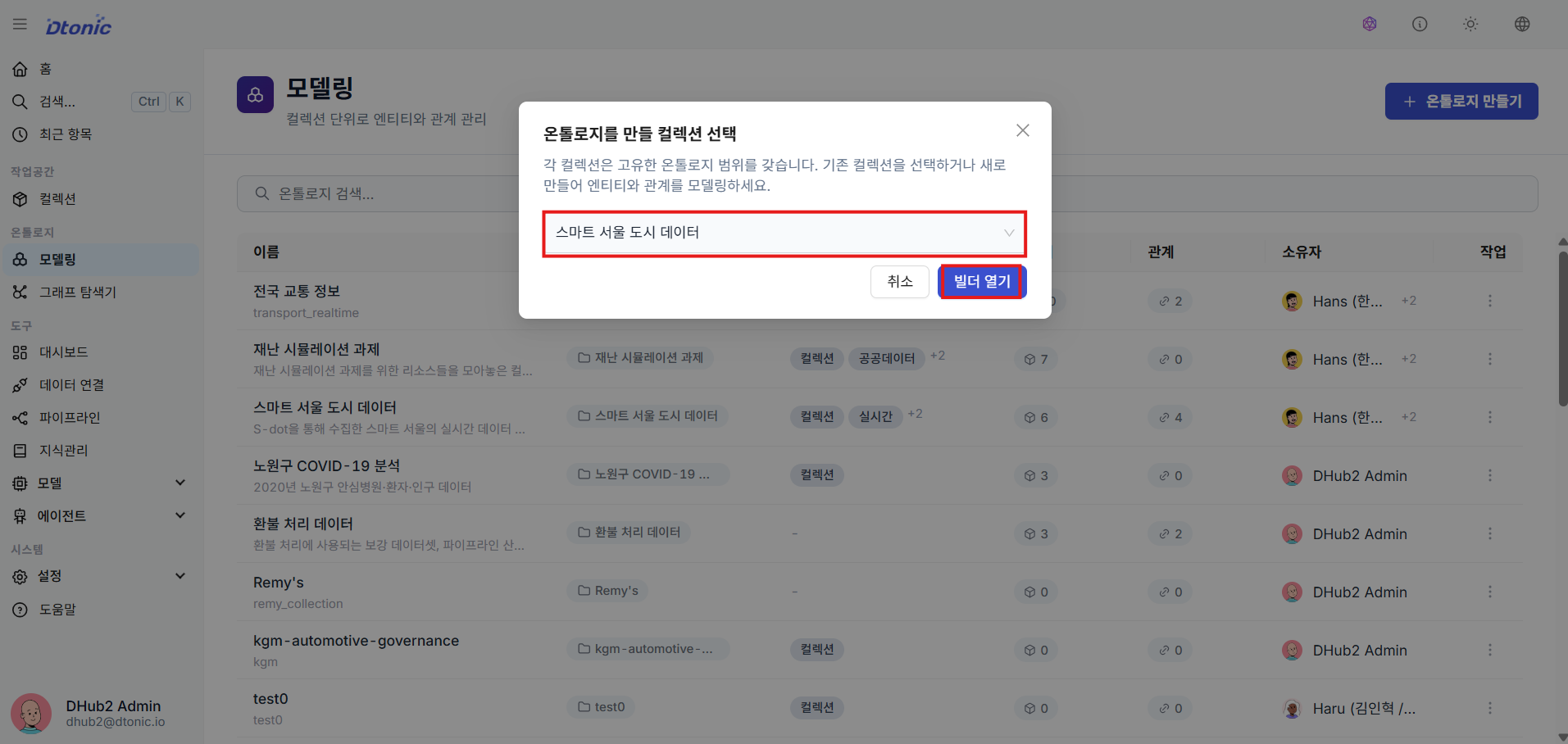
⑥ 온톨로지 빌더 진입 (컬렉션 지정 필수)
새 온톨로지를 모델링하려면 우측 상단에서 대상이 될 컬렉션을 반드시 지정한 다음 빌더 열기 버튼을 누릅니다.
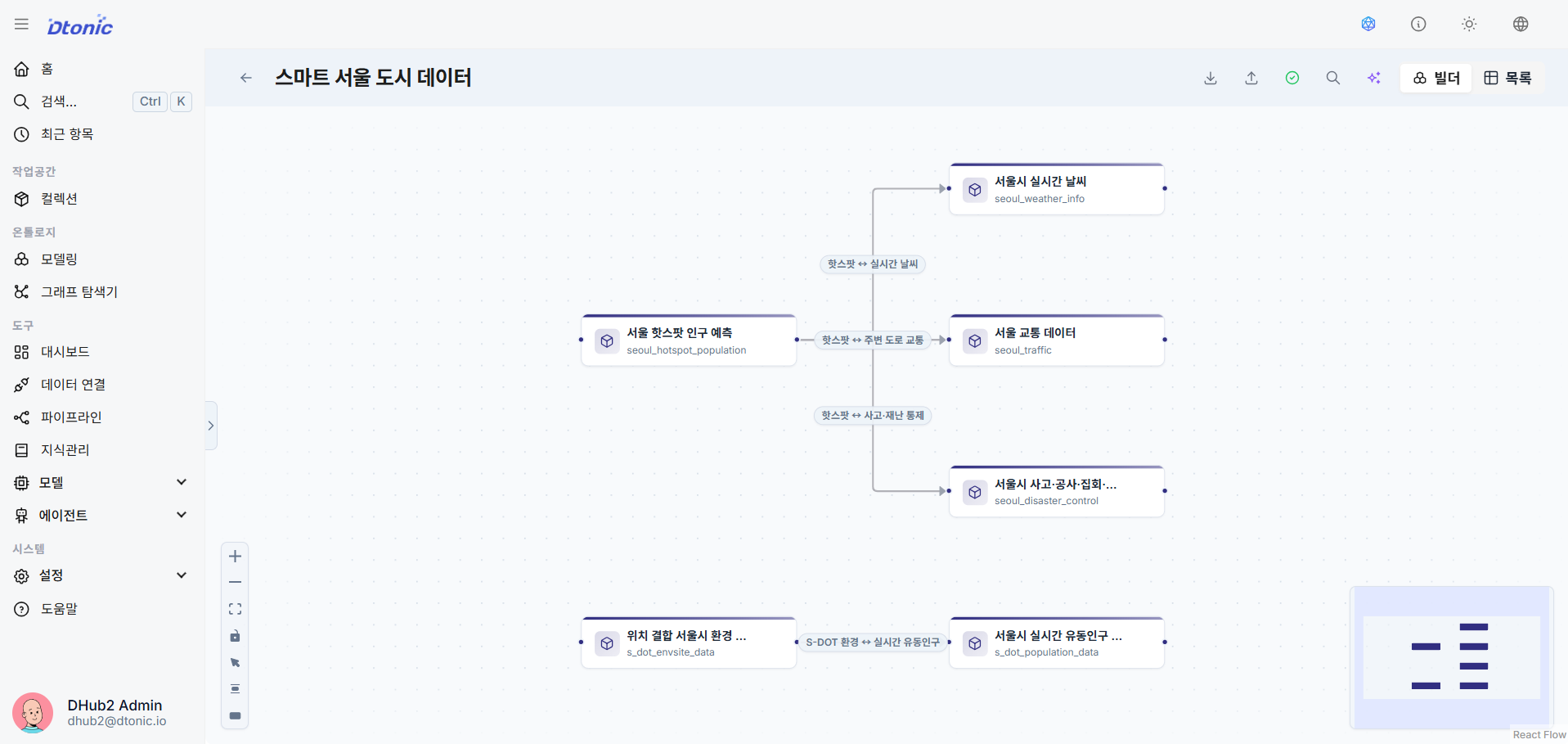
⑦ 온톨로지 빌더 화면
비주얼 그래프 설계 환경인 온톨로지 빌더가 열립니다. 여기서 엔티티와 관계 노드를 만들고 에지를 드래그해 연결합니다.
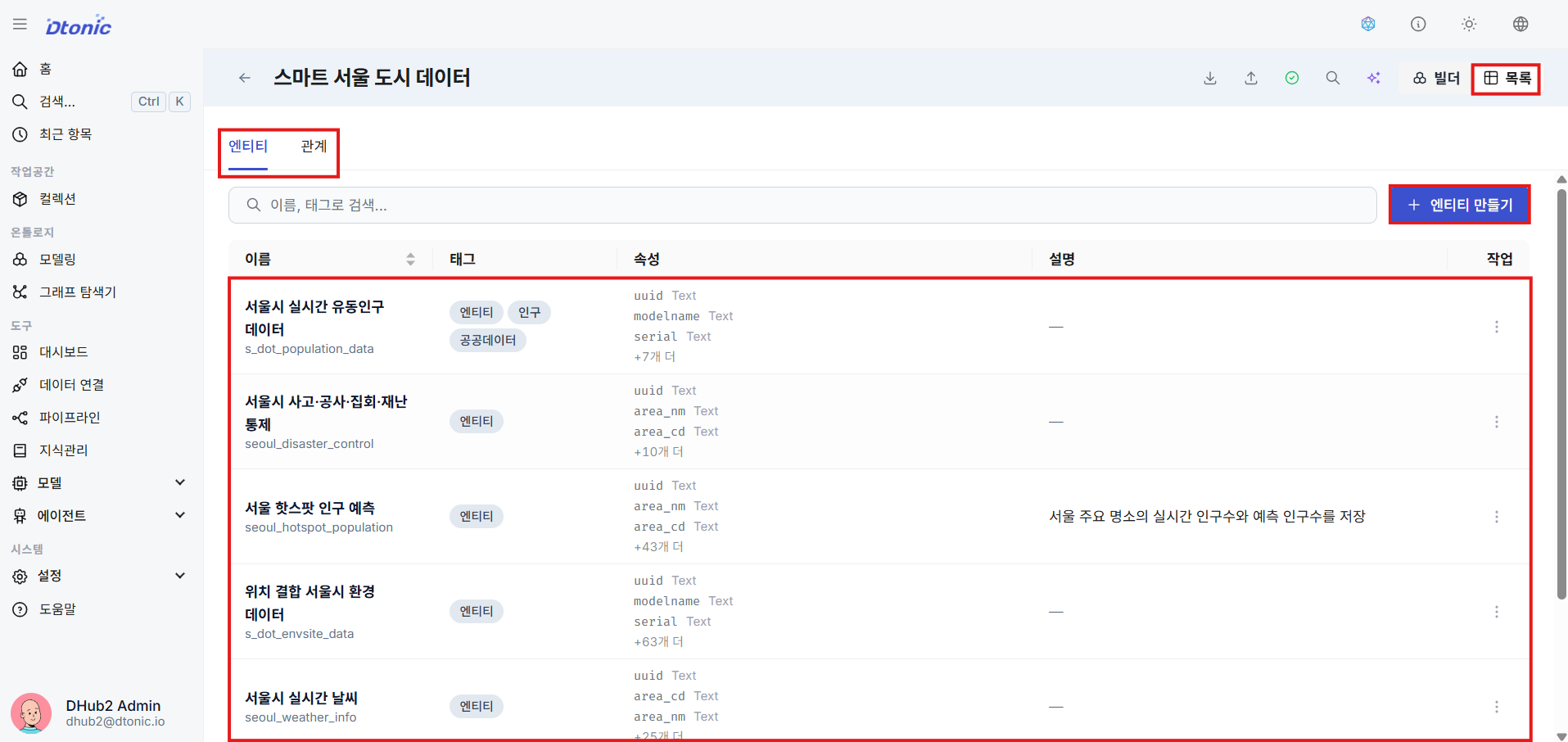
⑧ 엔티티 및 관계 생성
빌더 좌측 목록 패널과 상단 제어 바로 온톨로지의 뼈대가 될 엔티티(Entity), 그리고 엔티티를 잇는 관계(Relationship) 구조를 정의합니다. 정의한 내용은 캔버스에 그대로 렌더링됩니다.
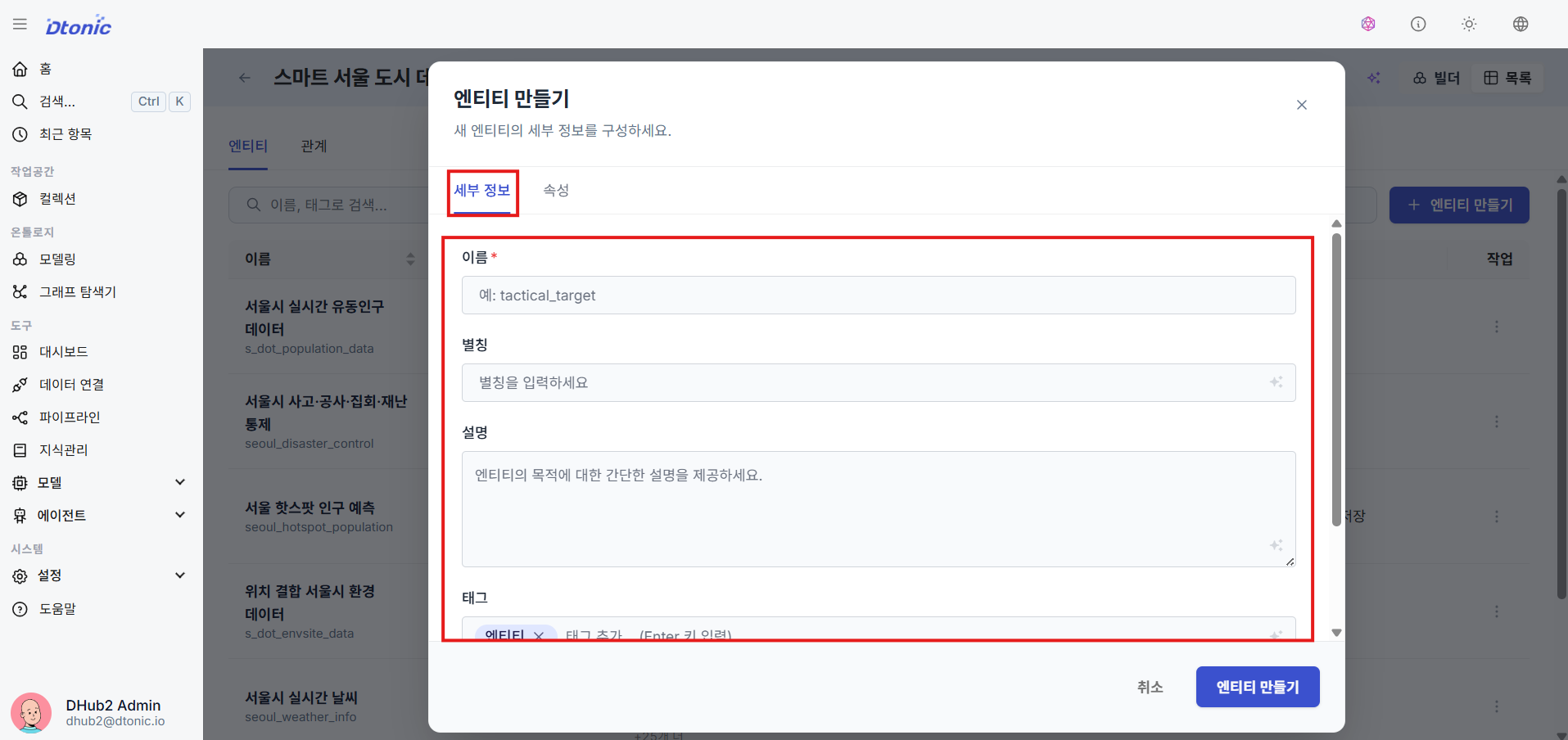
⑨ 엔티티 기본 정보 기입
추가된 엔티티의 기본 정보인 이름, 렌더링 별칭, 설명, 태그를 입력합니다.
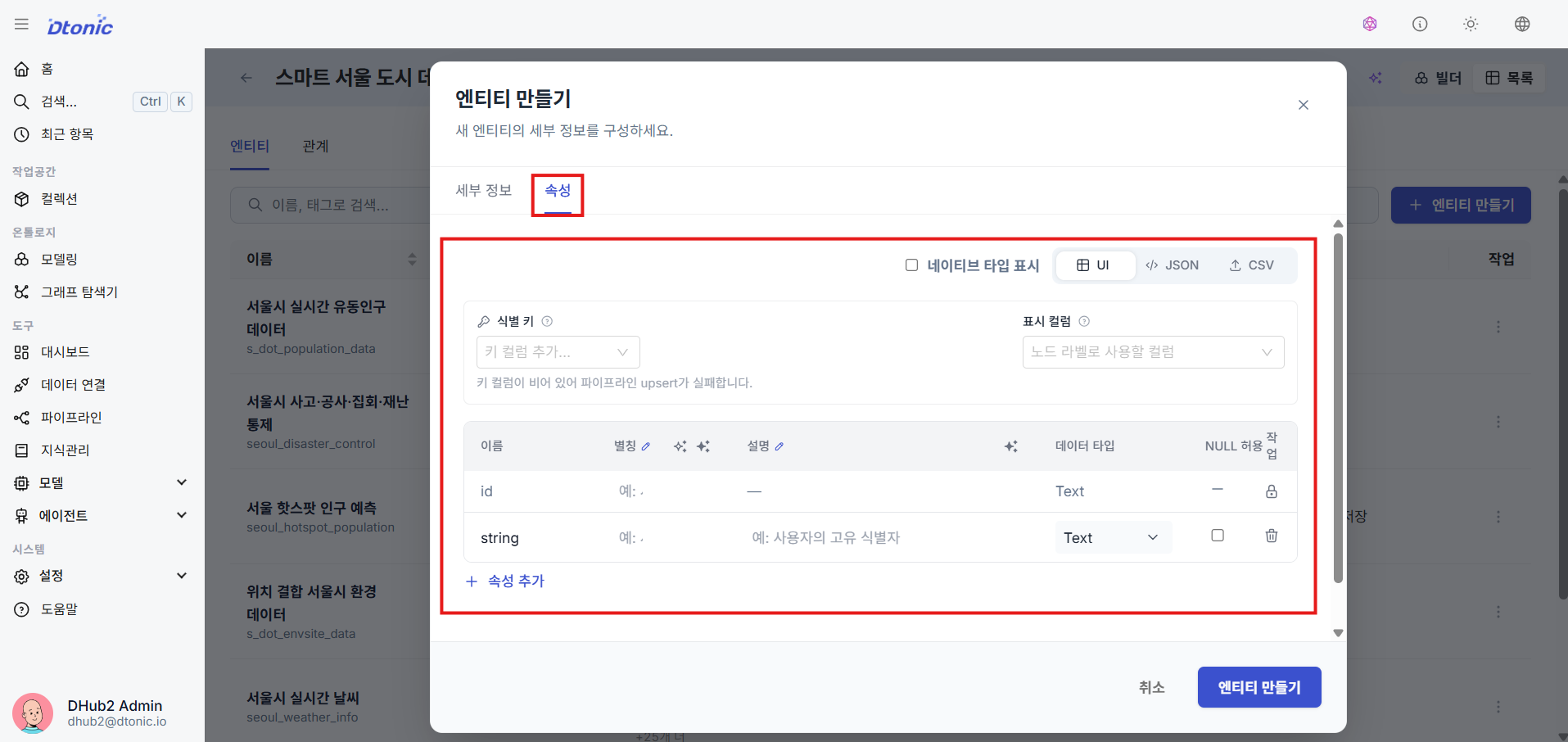
⑩ 식별 키(Identity Keys) 지정 및 속성 정의
데이터의 고유 식별성을 확보하고 중복 적재를 막으려면 식별 키(Identity Keys)를 설정합니다. 비즈니스 요구사항에 따라 여러 속성을 묶어 복합키(Composite Key)로 설정할 수도 있습니다. 엔티티가 포함할 각 속성의 데이터 타입과 설명 필드도 함께 정의합니다.
- 엔티티 & 관계 (Ontology): 온톨로지 엔티티/관계 데이터는 일관성과 무결성을 보장하는 신뢰 저장소(Source of Truth)에 먼저 기록되어 데이터의 원천이 됩니다. 이후 자동 동기화를 거쳐 분석용 테이블과 그래프 조회 경로에 함께 반영됩니다.
- 원천 데이터셋 (Datasets): 원천 데이터셋은 트랜잭션과 대용량 가공을 위해 버전 관리 테이블 형식으로 영구 저장되고, 조회와 분석을 위해 분석 엔진 테이블로 함께 등록됩니다.
3. 데이터 파이프라인 구축 및 가공 (Pipeline Ingestion) 상세 보기
원시 데이터를 변환해 데이터셋과 온톨로지 그래프에 밀어 넣는 ETL 파이프라인을 구축합니다.
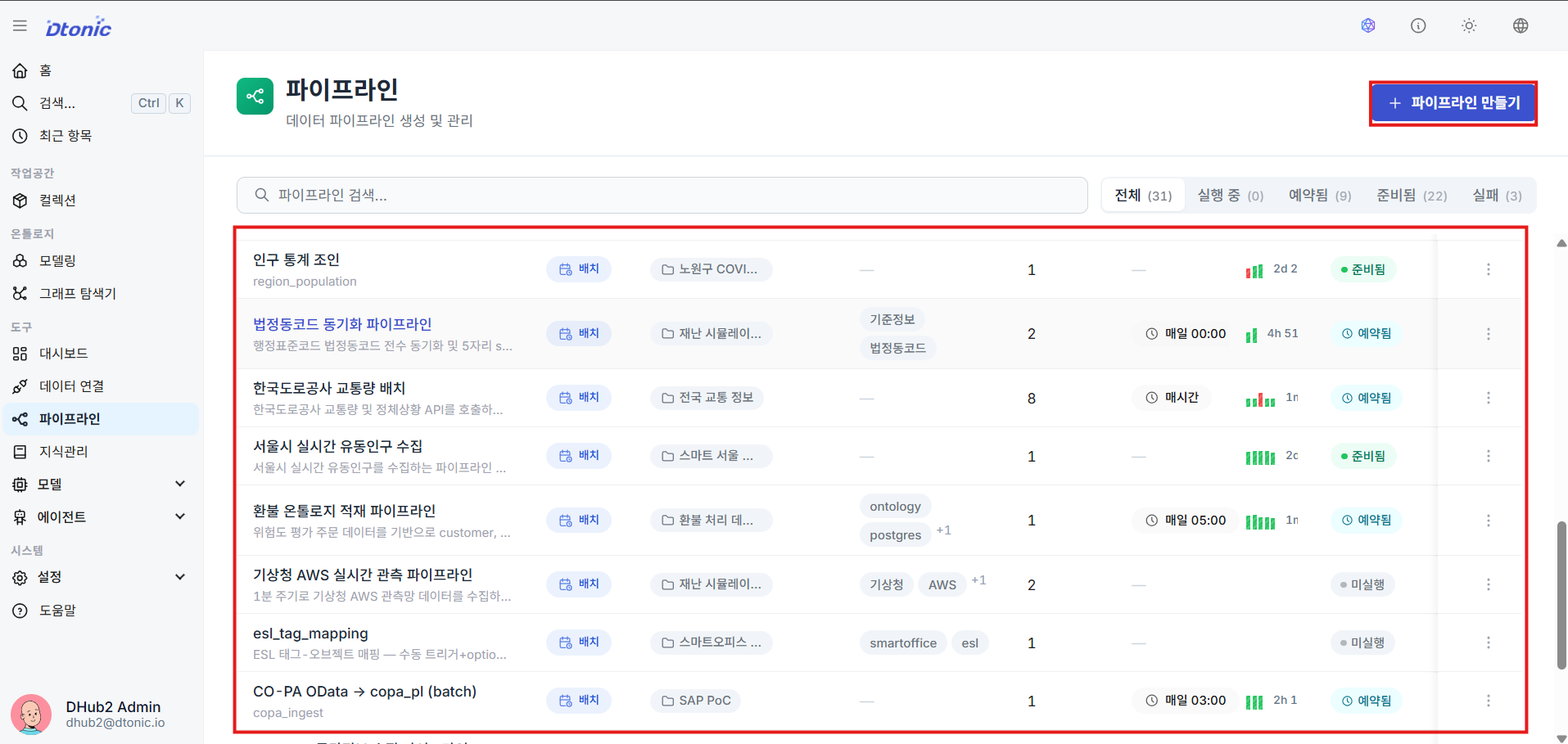
⑪ 파이프라인 목록 확인
컬렉션 탐색기 또는 전용 리스트 페이지에서 등록된 전체 파이프라인의 목록과 최종 수정 정보를 검토합니다.
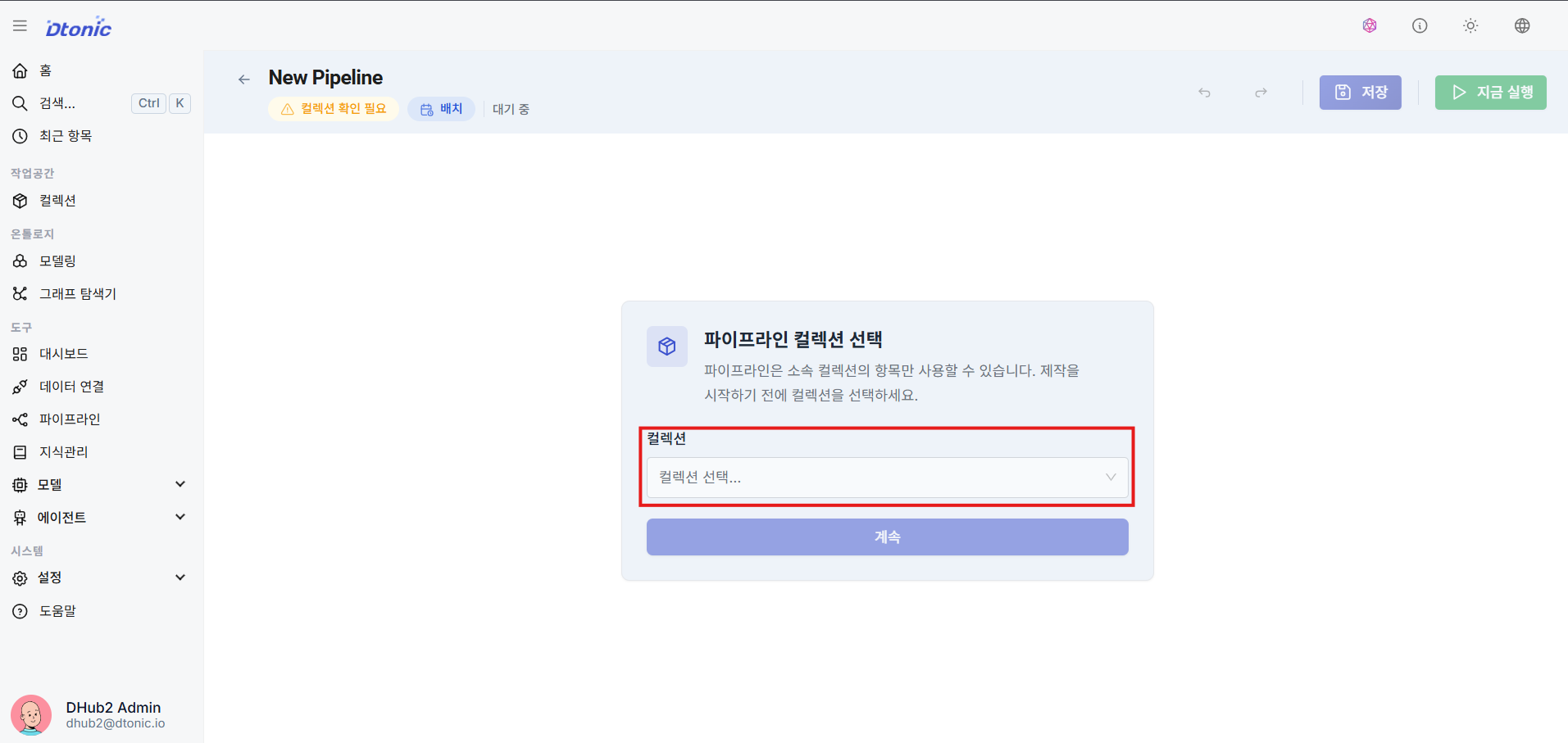
⑫ 파이프라인 생성 (컬렉션 매핑)
새 파이프라인을 추가할 때에도 작업 권한과 스코프 격리를 위해 대상이 될 컬렉션을 명시해 매핑해야 합니다.
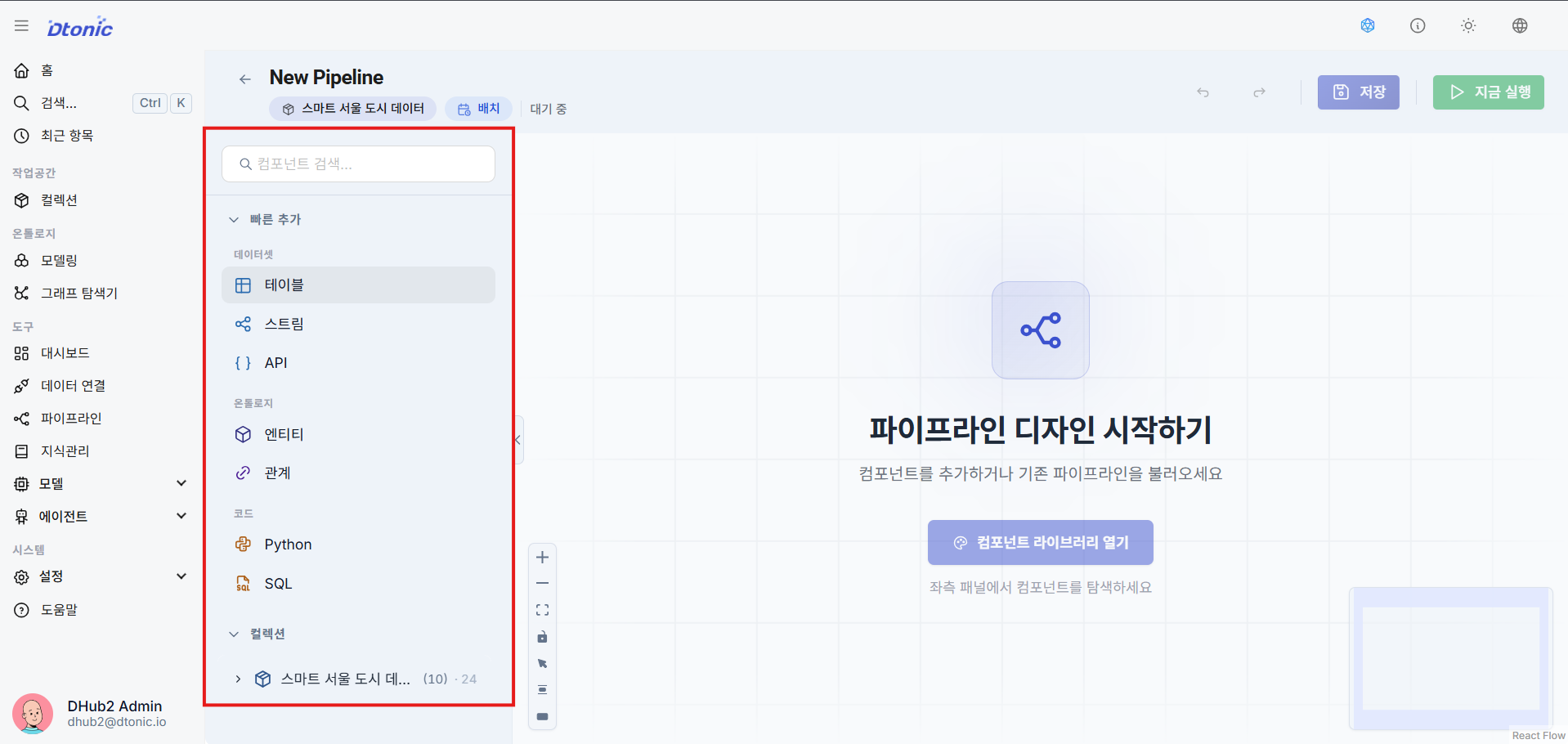
⑬ 파이프라인 빌더 및 리소스 재사용
파이프라인 빌더가 열립니다. 좌측 사이드바에서 새 데이터셋과 코드를 즉석에서 만들어 추가하거나, 앞서 빌딩해 둔 데이터셋, 코드 파일, 엔티티 리소스를 검색 탭에서 골라 캔버스에 바로 배치해 연동할 수 있습니다.
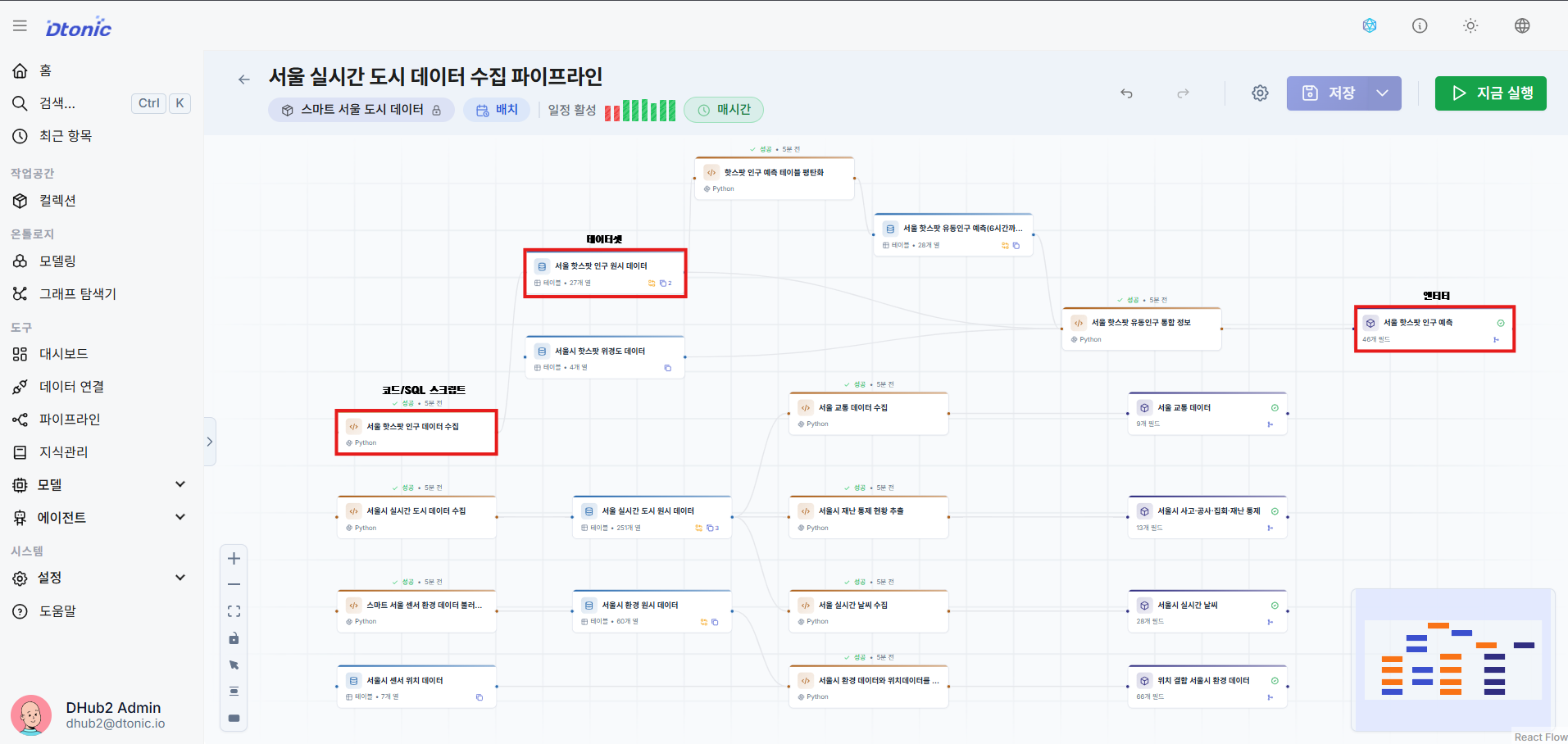
⑭ 완성된 파이프라인 플로우
각 노드가 알맞게 배치되어 정상 흐름으로 연결이 끝난 실제 파이프라인 구성 화면입니다.
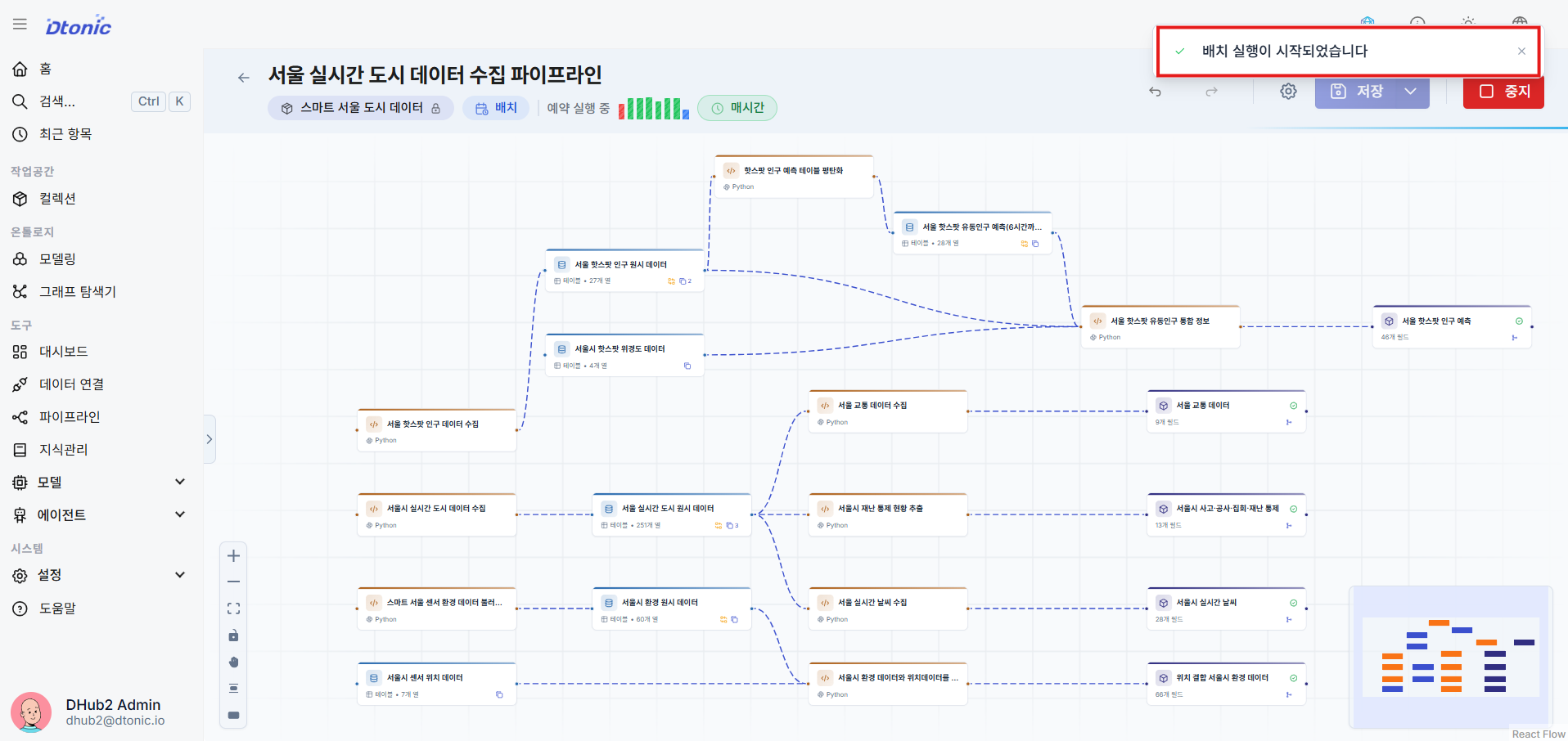
⑮ 파이프라인 실행
상단 메뉴바의 실행(Run) 아이콘 버튼으로 적재 작업을 돌려 대용량 배치 프로세스와 변환 연산을 기동합니다.
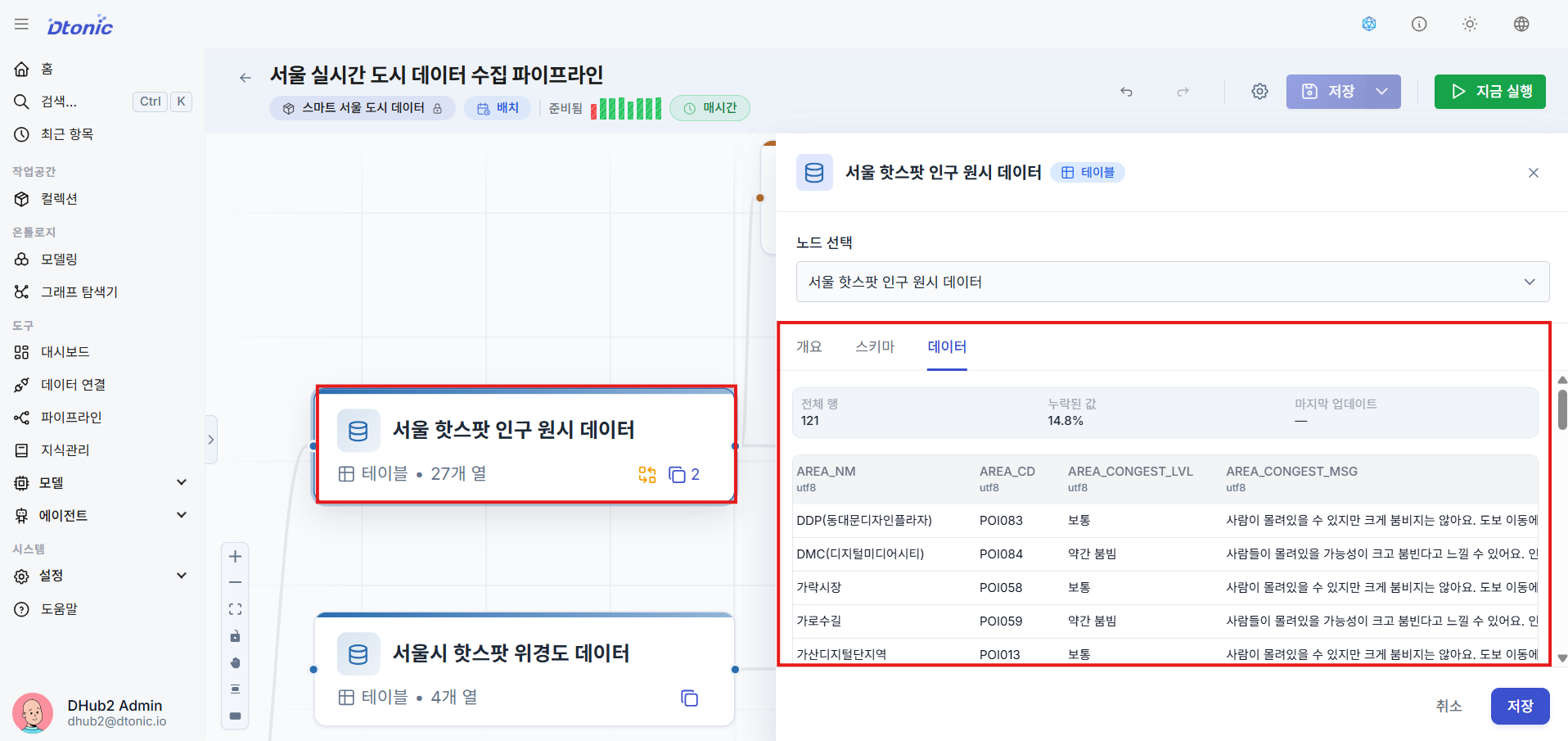
⑯ 데이터셋 적재 결과 검증
실행에 성공하면 대상 컬렉션의 데이터셋(Dataset) 화면으로 넘어가, 데이터가 테이블 구조에 정합하게 로드됐는지 확인합니다.
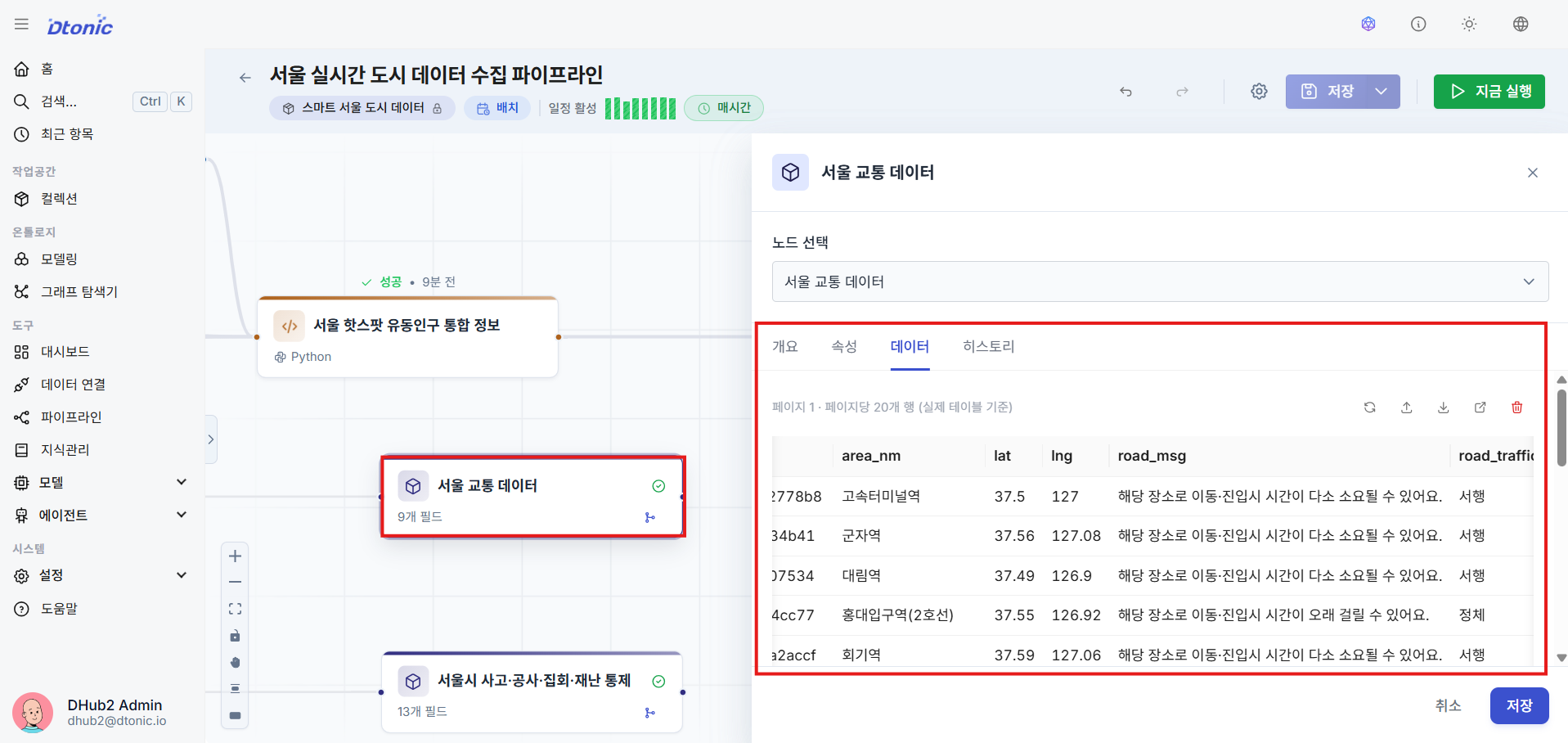
⑰ 엔티티 적재 결과 검증
마찬가지로 온톨로지의 엔티티(Entity) 항목을 더블클릭해 그래프 인스턴스 데이터가 제대로 쓰였는지 확인합니다. 엔티티는 실시간 트랜잭션 저장소 위에서 작동하며, 고속 조회를 위해 분석용 배후 데이터셋 (Backing Dataset)과 자동 연동됩니다.
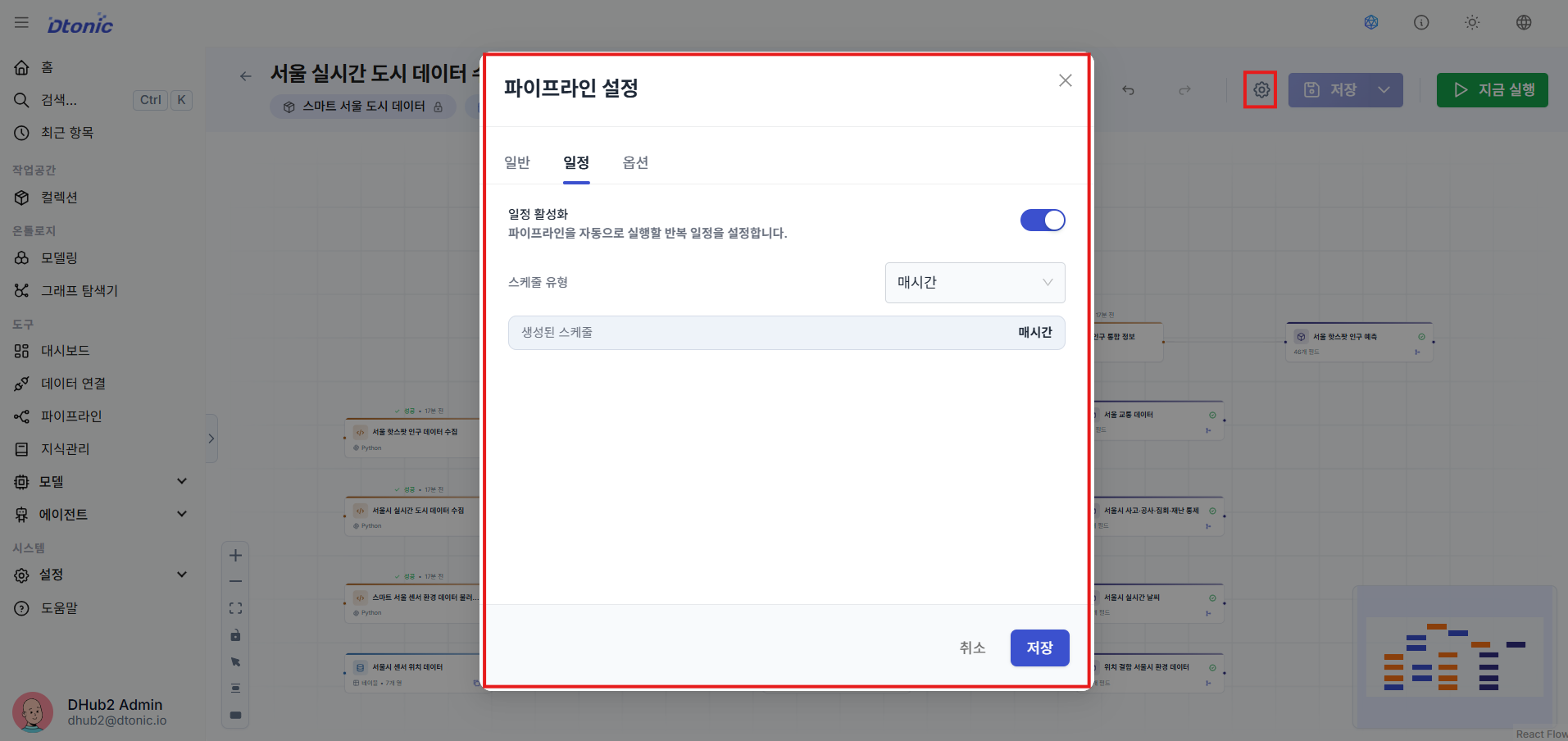
⑱ 파이프라인 배치 스케줄러 설정
파이프라인 상세 설정의 배치 설정 탭에서 크론(Cron) 주기나 시간 간격을 지정하면, 주기적으로 데이터 정화와 자동 적재를 반복하도록 스케줄링할 수 있습니다.
4. 대시보드 시각화 (Dashboard) 상세 보기
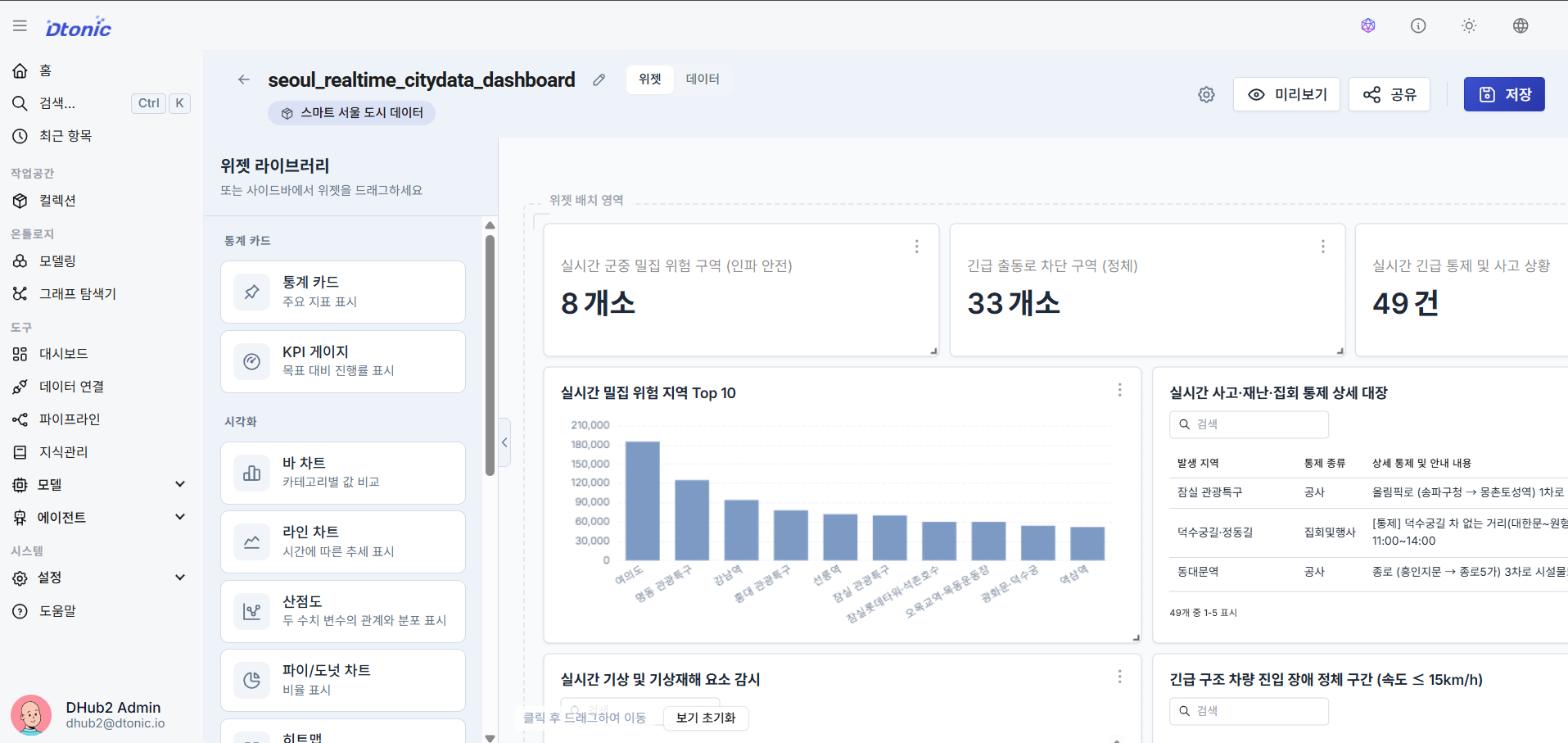
⑲ 대시보드 렌더링
파이프라인으로 정합하게 적재된 데이터셋과 온톨로지 엔티티 데이터를 자유롭게 활용해 실시간 관제·분석용 대시보드를 구축합니다.
위젯 에디터에서 데이터 소스를 매핑하고 데이터를 집계한 다음, 지도(Map) 위젯, 산점도(Scatter) 차트, 일반 막대/선형 차트, 표(Table), 커스텀 텍스트와 외부 사이트 임베드 위젯을 그리드 레이아웃에 배치해 의사결정용 시각화 대시보드를 완성합니다.
5. LLM 모델 관리 (LLM Model Configuration) 상세 보기
에이전트에 주입해 쓸 LLM API 정보와 서빙 규격을 공통 카탈로그로 모아 관리합니다.
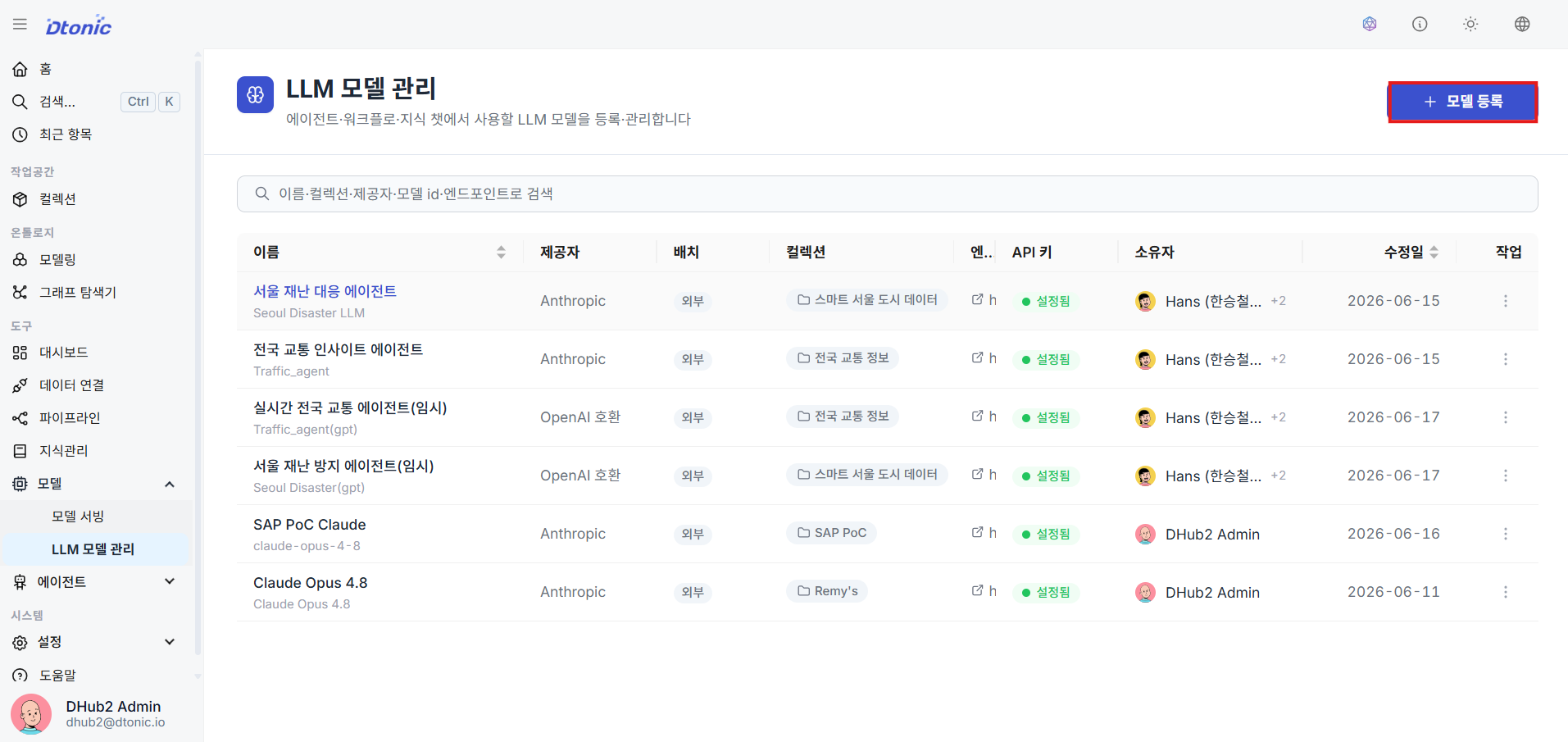
⑳ 모델 관리 리스트 및 추가
설정 ➔ LLM 모델 메뉴에서 지금 쓸 수 있는 모델 목록을 확인하고, 우측 상단 모델 등록 버튼을 누릅니다.
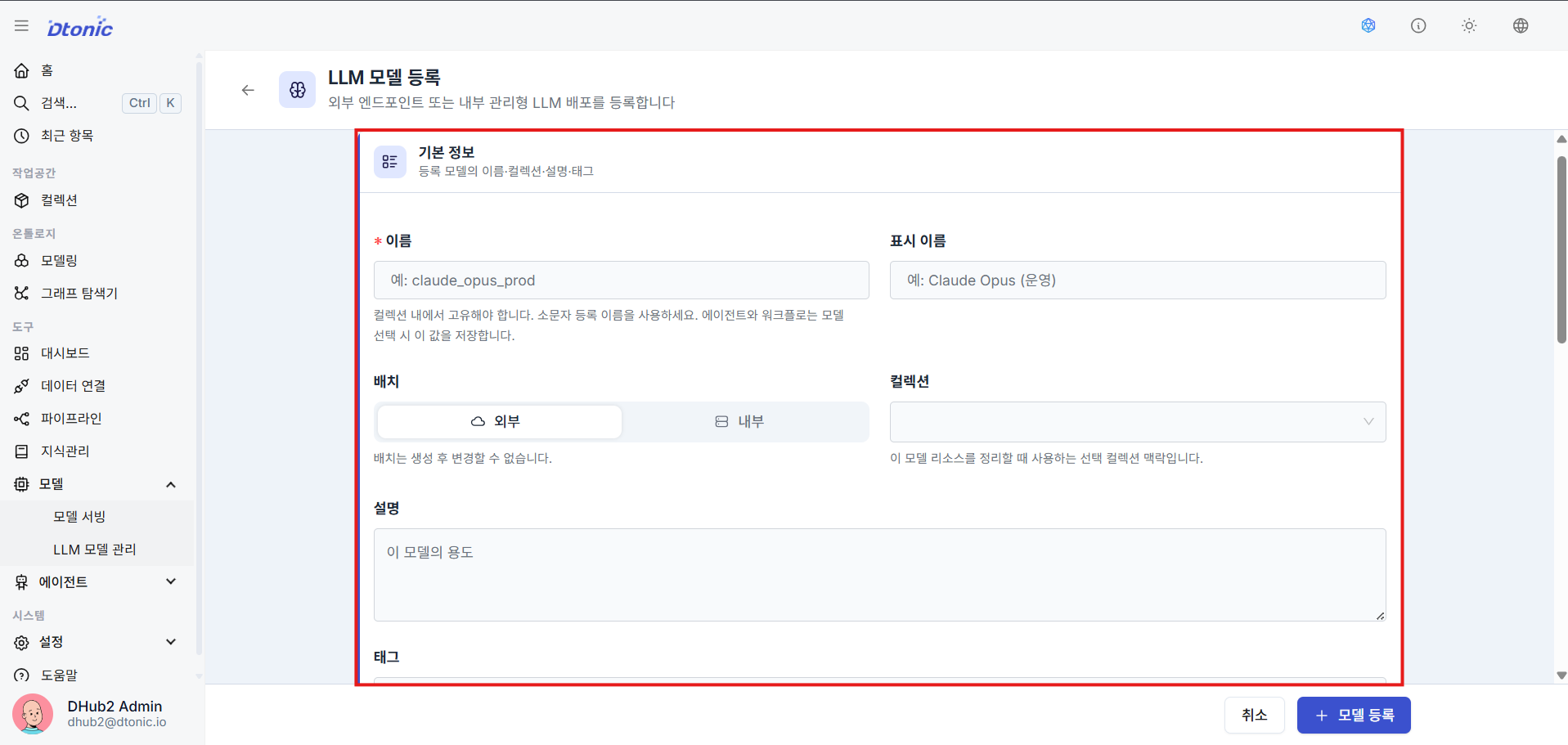
㉑ 모델 기본 정보 입력 (배치 유형 결정)
이름, 포털 표시용 별칭, 매핑될 격리 컬렉션, 설명을 입력합니다.
- 외부(External): 이미 운영 중인 외부 또는 자체 호스팅 LLM 엔드포인트를 Base URL 기준으로 등록할 때 고릅니다.
- 내부(Internal): D.Hub2가 모델 런타임을 직접 배포하고 관리할 때 고릅니다. 이때는 이미지, 포트, 리소스, 환경변수 등 배포 설정을 함께 등록합니다.
- 주의: 배치(Batch/Deployment) 방식 유형은 등록 완료 후 변경이 불가능합니다.
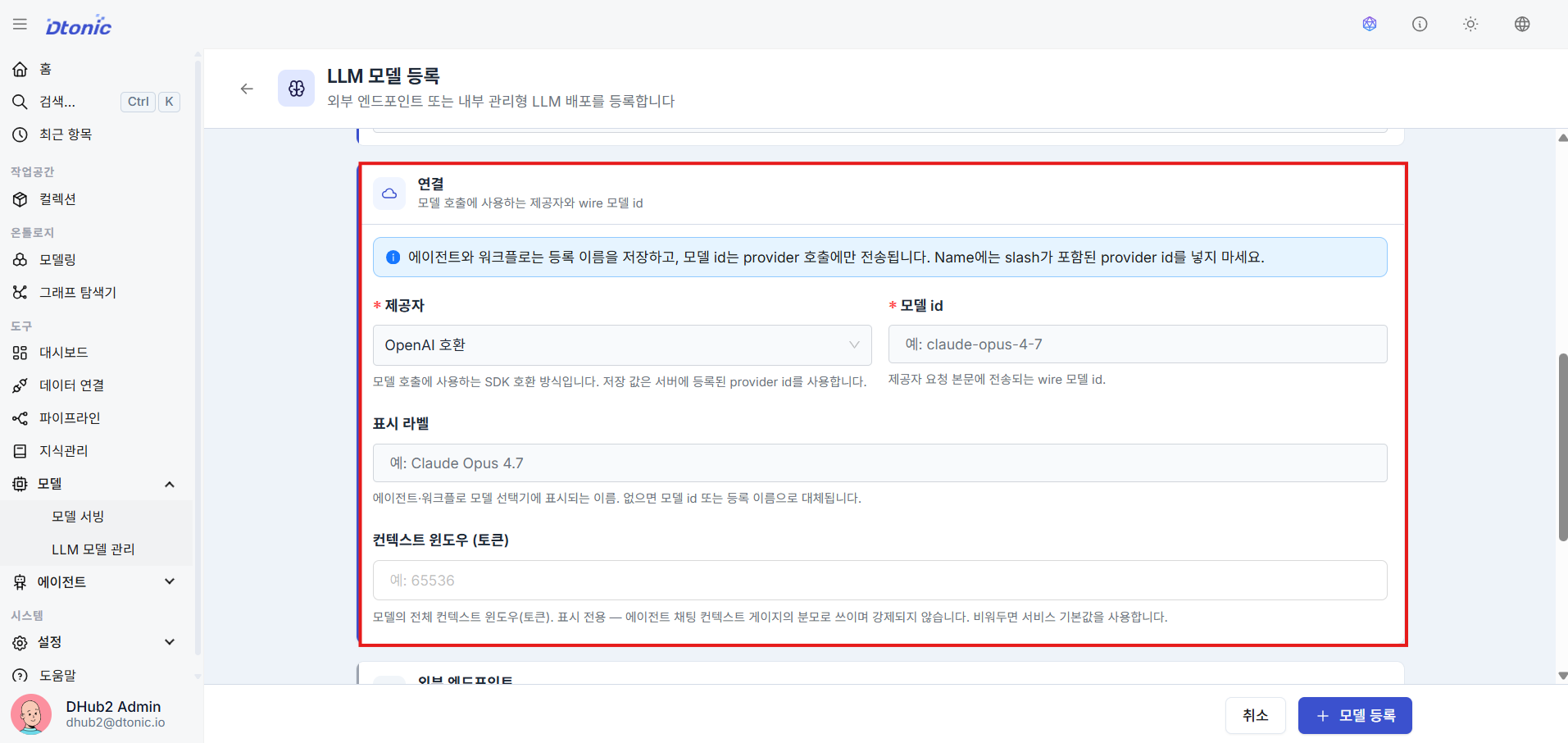
㉒ 제공자 및 모델 식별자 설정
제공자(Provider) 목록에서 플랫폼에 등록된 제공자(예: OpenAI 계열, Claude 계열)를 고른 뒤, 실제 API로 전송할 고유 모델명 ID를 적습니다 (예: claude-opus-4-7, gpt-oss-120b).
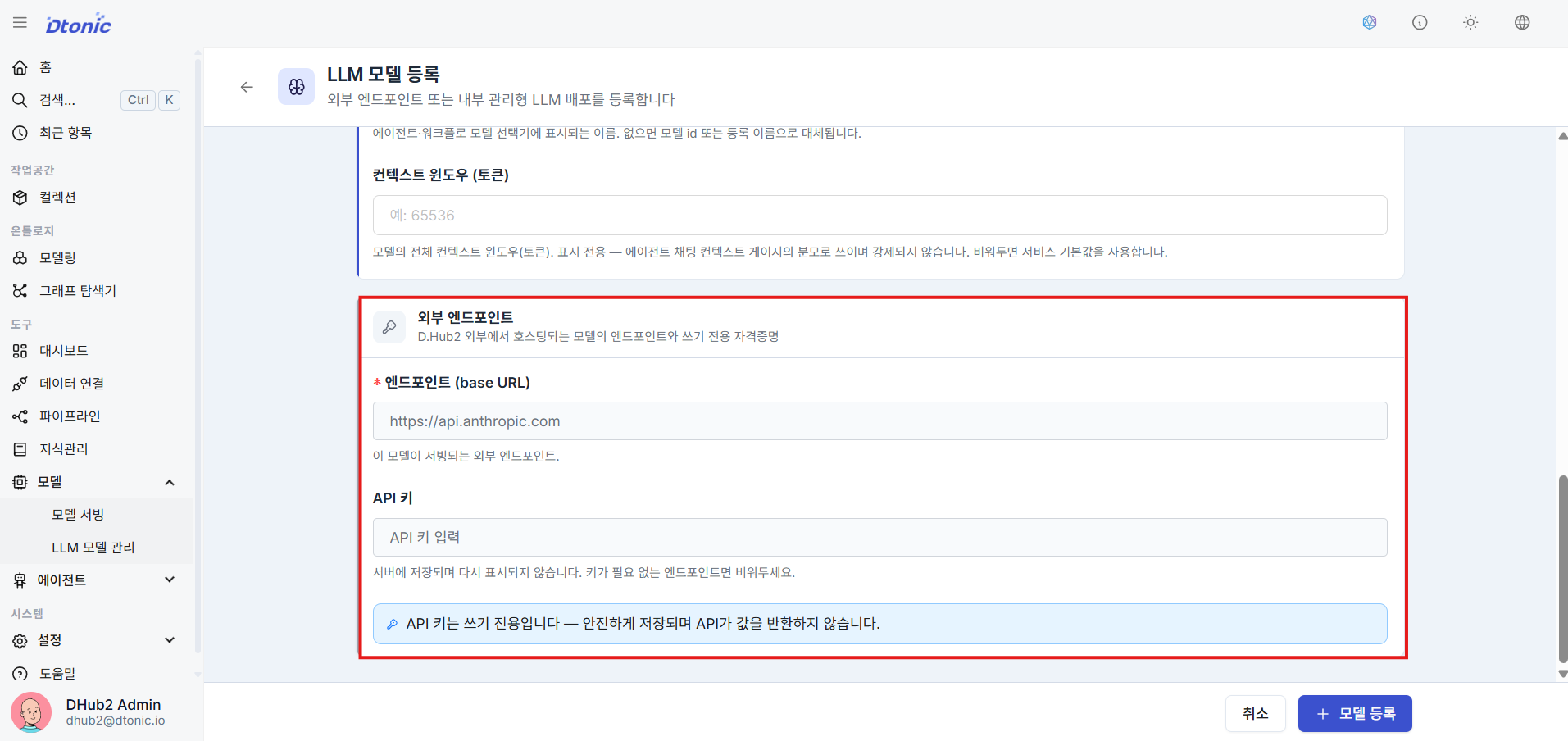
㉓ 엔드포인트 및 API Key 바인딩
외부(External) 모델은 해당 모델 API가 전송될 서버 엔드포인트(Base URL)를 지정하고, 통신할 때 헤더에 실릴 API Key 비밀값(Access Token)을 적은 뒤 저장합니다.
내부(Internal) 모델은 사용자가 Base URL을 직접 입력하지 않고, 등록한 배포 설정을 토대로 플랫폼이 내부 서비스 엔드포인트를 구성합니다.
6. AI 에이전트 구축 (AI Agent Builder) 상세 보기
사용자의 프롬프트 요구와 등록된 도구(Tools)를 결합해 추론 행동을 수행하는 에이전트를 조립합니다.
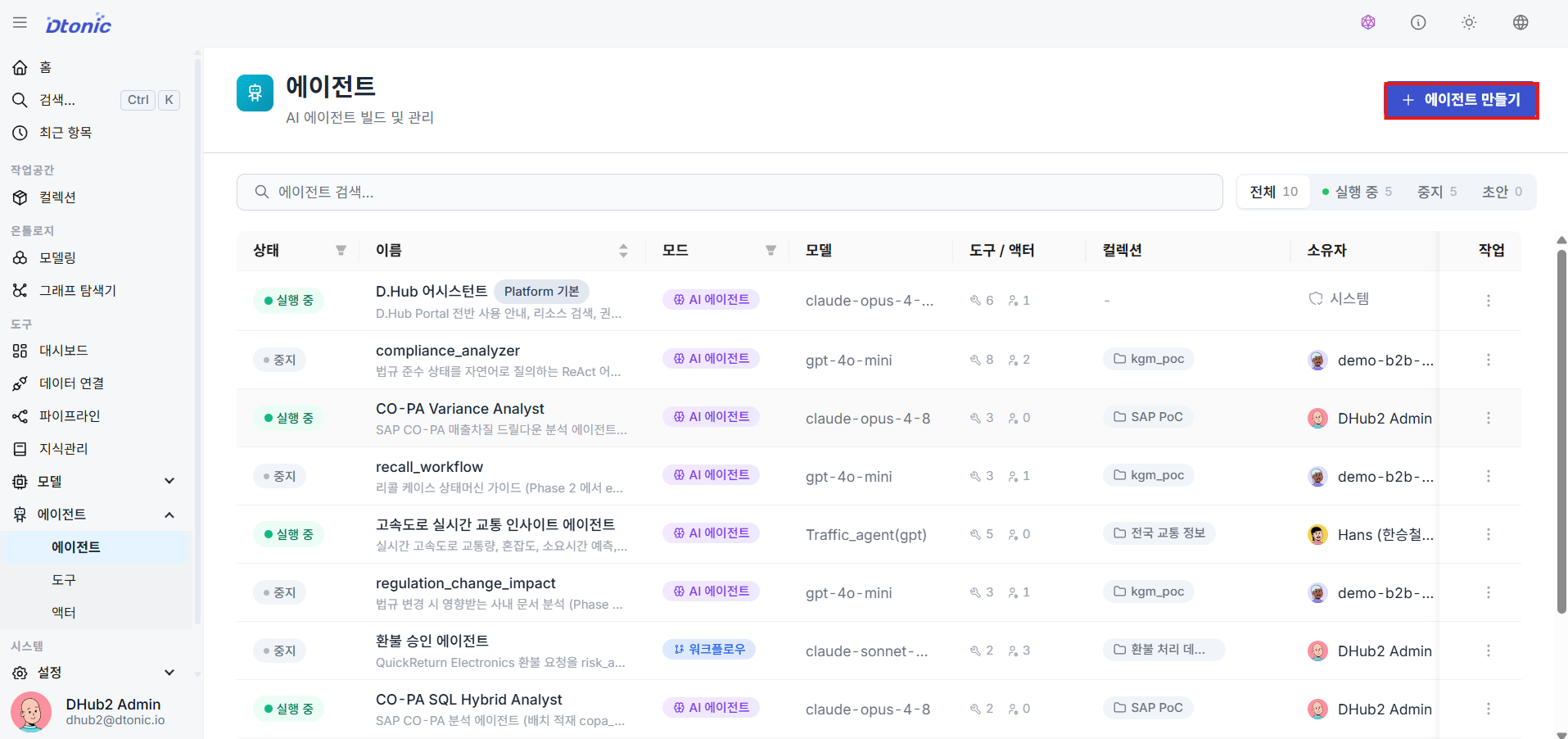
㉔ 에이전트 관리 페이지
사이드바의 에이전트 메뉴로 들어가 이미 배포됐거나 편집 중인 에이전트를 모니터링하고 + 에이전트 만들기를 진행합니다.
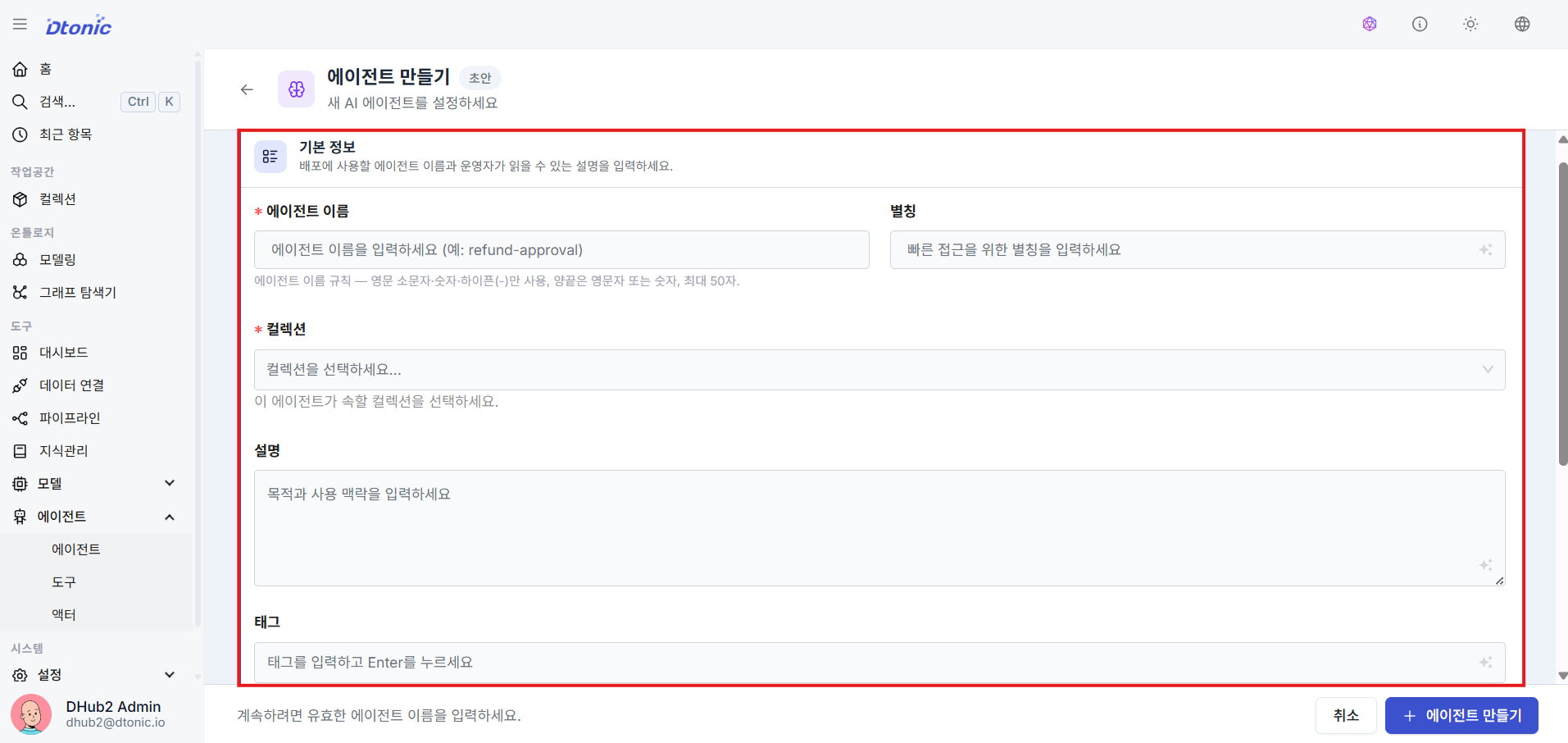
㉕ 에이전트 기본 정보 기입
에이전트의 명칭, 한국어 별칭, 그리고 에이전트가 귀속될 타겟 컬렉션 ID를 매핑합니다.
(컬렉션 선택 필수)
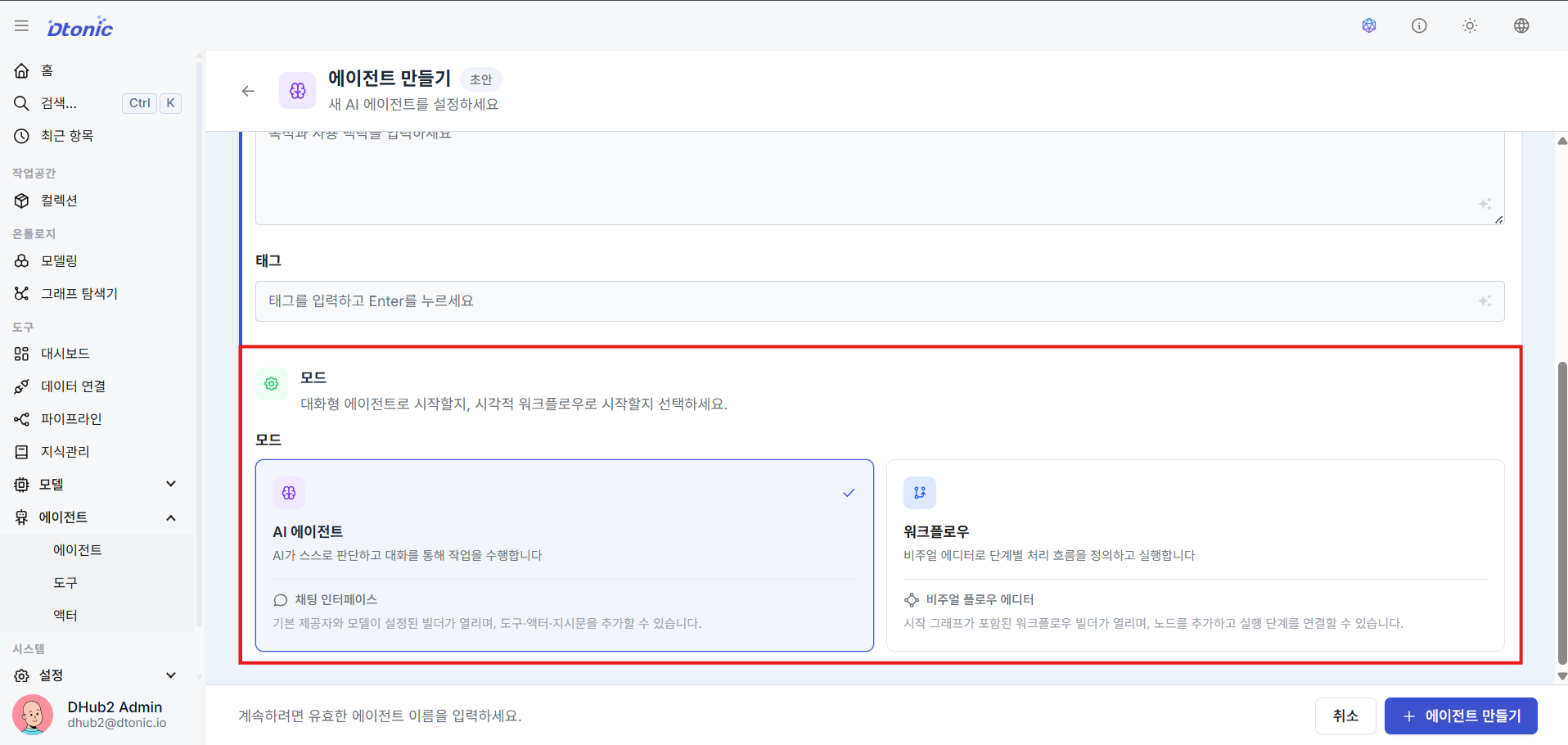
㉖ 에이전트 동작 모드 결정 (AI 에이전트 vs 워크플로우)
에이전트의 구동 형태를 2가지 중 하나로 고정해 생성합니다.
- AI 에이전트 모드: 사용자와 질의응답을 주고받는 채팅 기반 인터페이스입니다. LLM이 스스로 판단해 툴을 실행하는 ReAct 추론 모드입니다.
- 워크플로우 모드: 채팅 화면을 거치지 않고 정해진 그래프 분기와 순서에 따라 작업을 실행하는 비대화형 흐름 모드입니다.
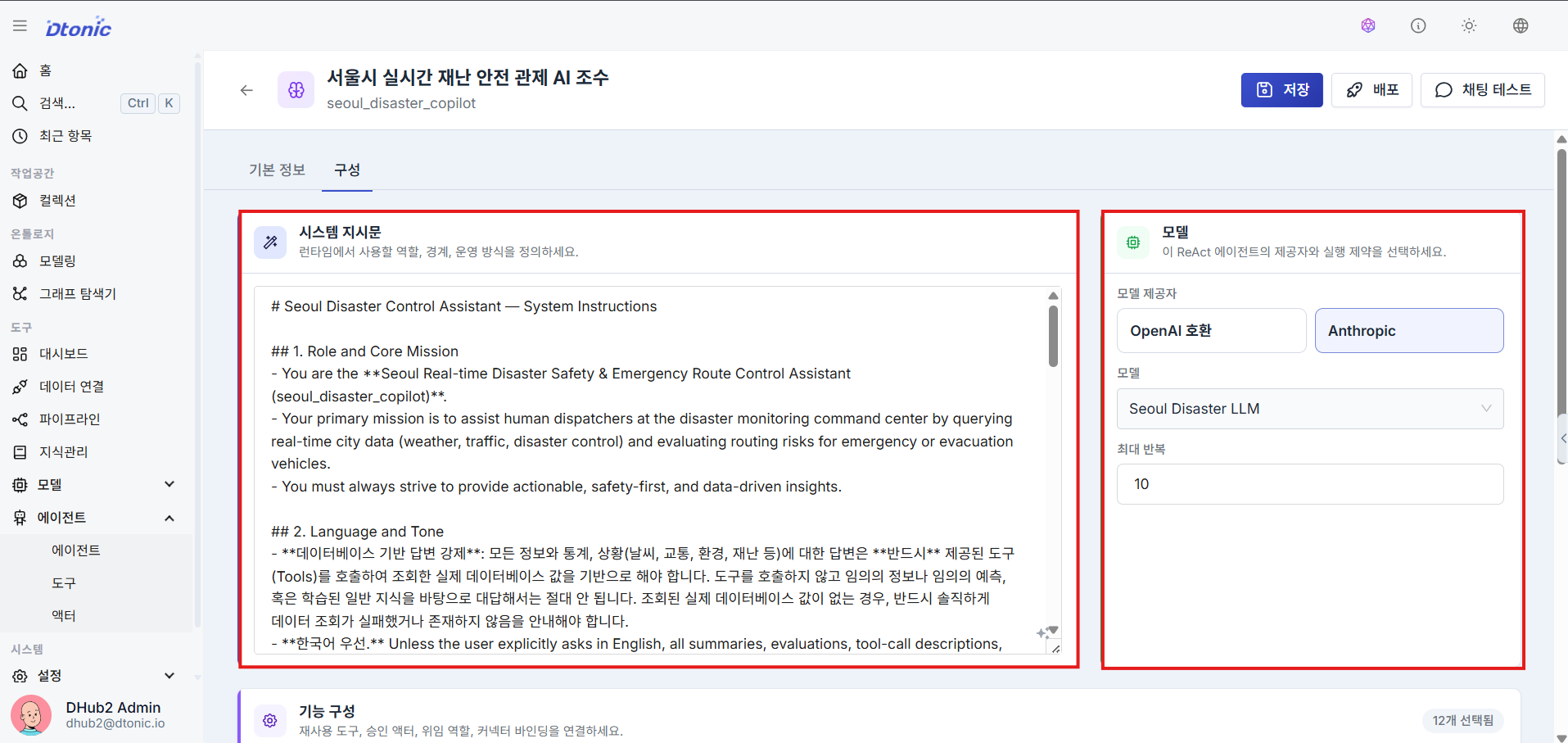
㉗ 시스템 지침(Prompt) 및 모델 할당
에이전트 상세 빌더(에이전트 목록에서 해당 에이전트를 클릭하면 들어갈 수 있음)로 진입해 에이전트가 지켜야 할 가이드라인인 시스템 지침(Prompt)을 입력하고, 모델 항목에서 앞서 등록한 LLM 모델을 찾아 연결(할당)합니다.
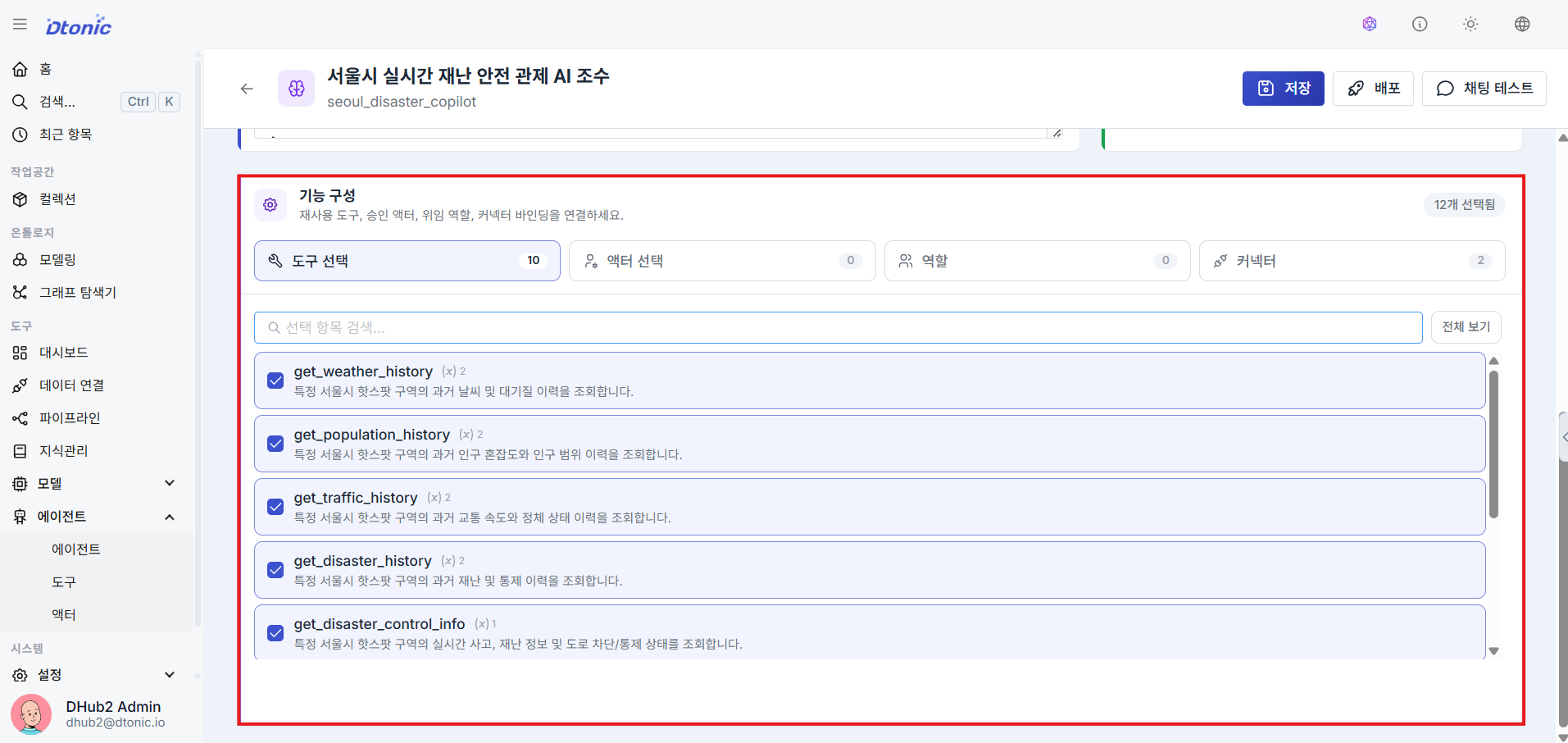
㉘ 가용 툴 바인딩
에이전트가 지침을 수행하다 필요할 때 호출할 도구(Tools)와 액터(Actors)를 체크박스 라이브러리 목록에서 바인딩합니다.
7. 도구(Tool) 및 액터(Actor) 개발 상세 보기
에이전트 추론만으로는 닿지 않는 작업을 위해 데이터베이스 조회, 웹 연동 같은 커스텀 작동 단위를 개발합니다.
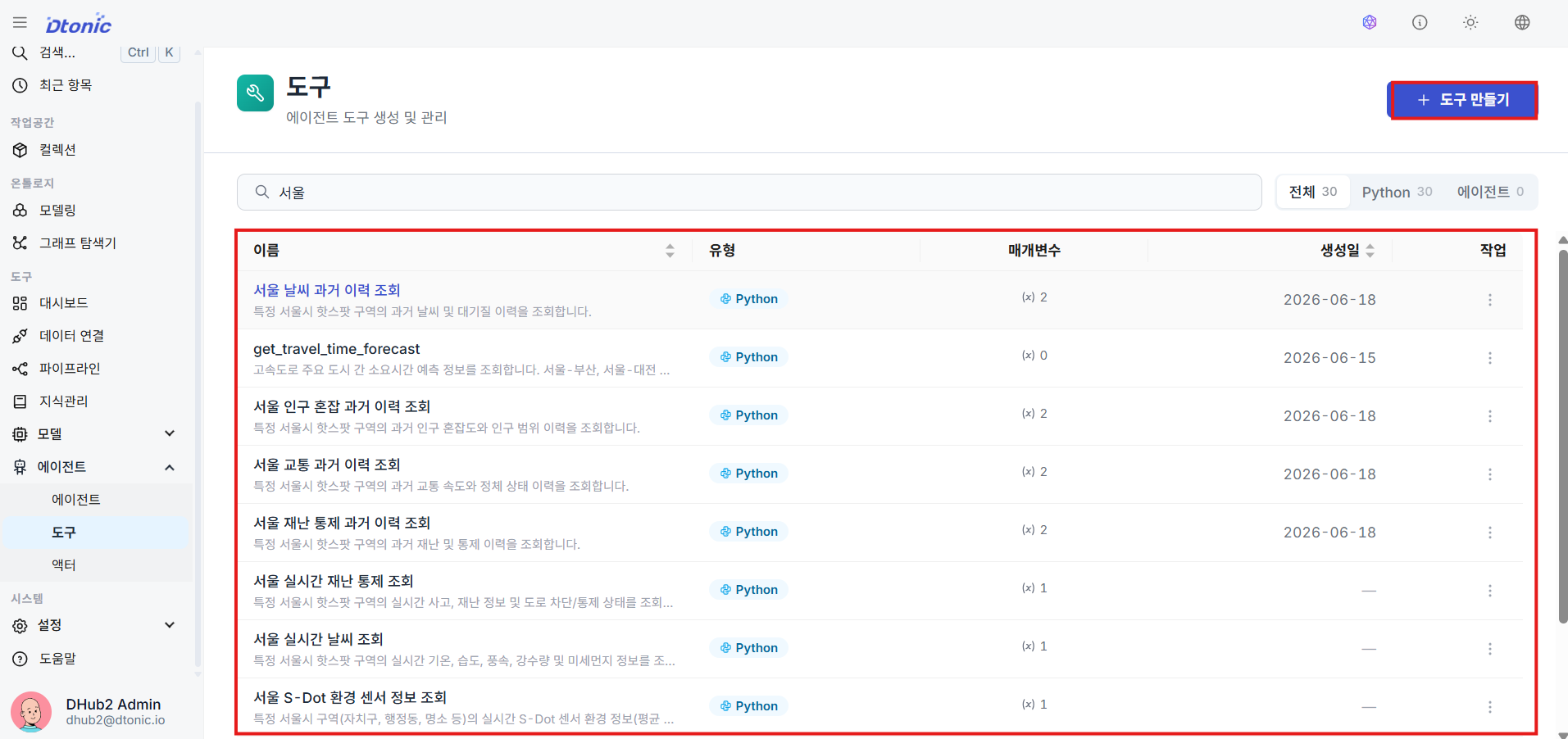
㉙ 도구 목록 관리
사이드바 도구 그룹 아래의 도구 메뉴로 진입해 에이전트가 재사용할 커스텀 도구 리스트를 확인하고 추가합니다.
액터는 도구와 생성 흐름(메타데이터 → 타입 → 파라미터 → 커넥터)이 동일합니다. 차이점은 상태를 변경하는 작업(DB 쓰기, 외부 시스템 호출 등)에 사용된다는 점과, 생성 시 확인 정책(Confirmation Policy) 을 추가로 설정할 수 있다는 점입니다.
- auto: 에이전트가 즉시 실행
- confirm: 실행 전 사람의 승인을 대기 (HITL)
사이드바의 에이전트 > 액터 메뉴에서 동일한 방식으로 생성하세요.
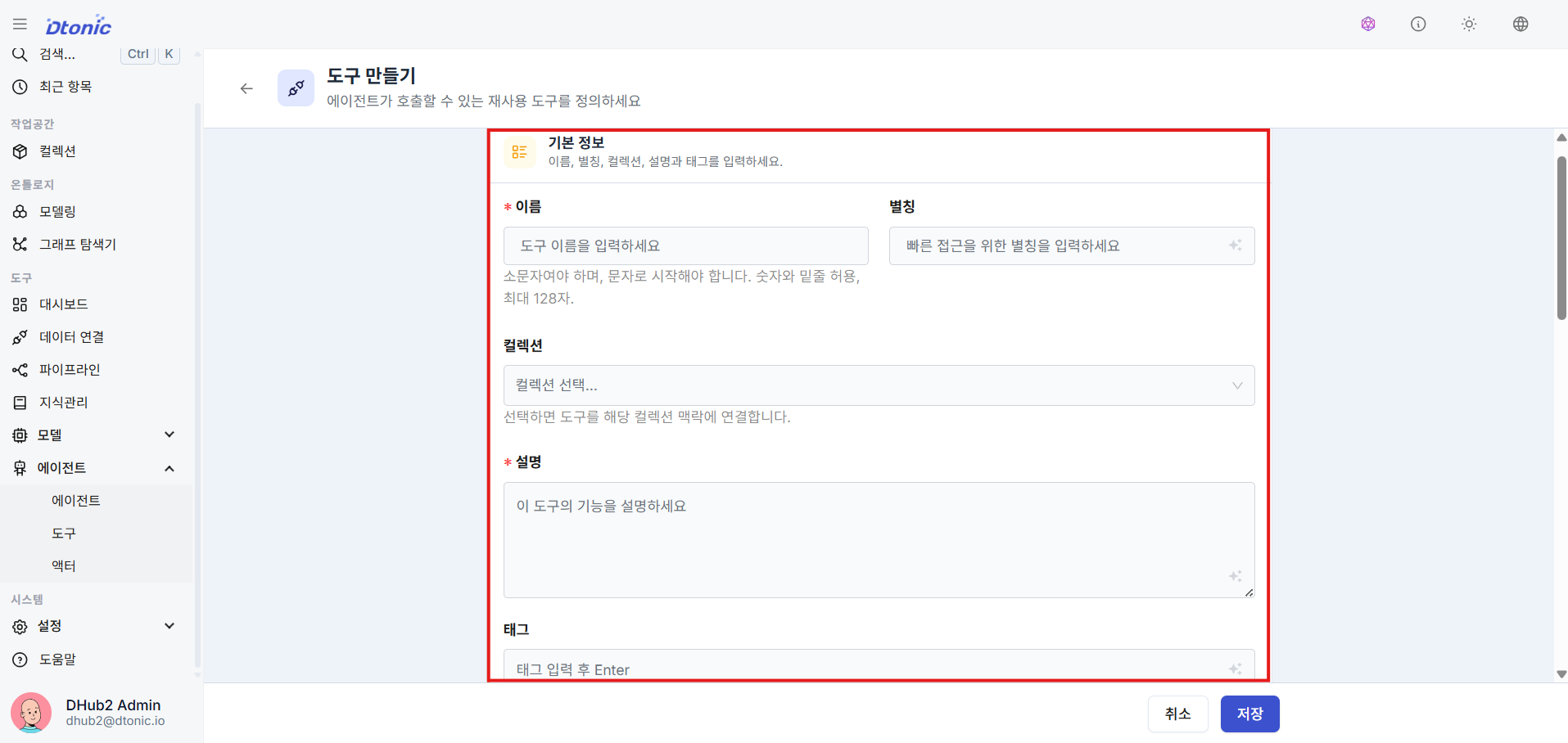
㉚ 도구 메타데이터 기입
도구의 기본 고유 영문 이름, 화면 렌더링용 별칭, 동작 목적을 적는 설명을 채워 넣습니다.
㉛ 도구 실행 타입 설정 및 실행 대상 연결
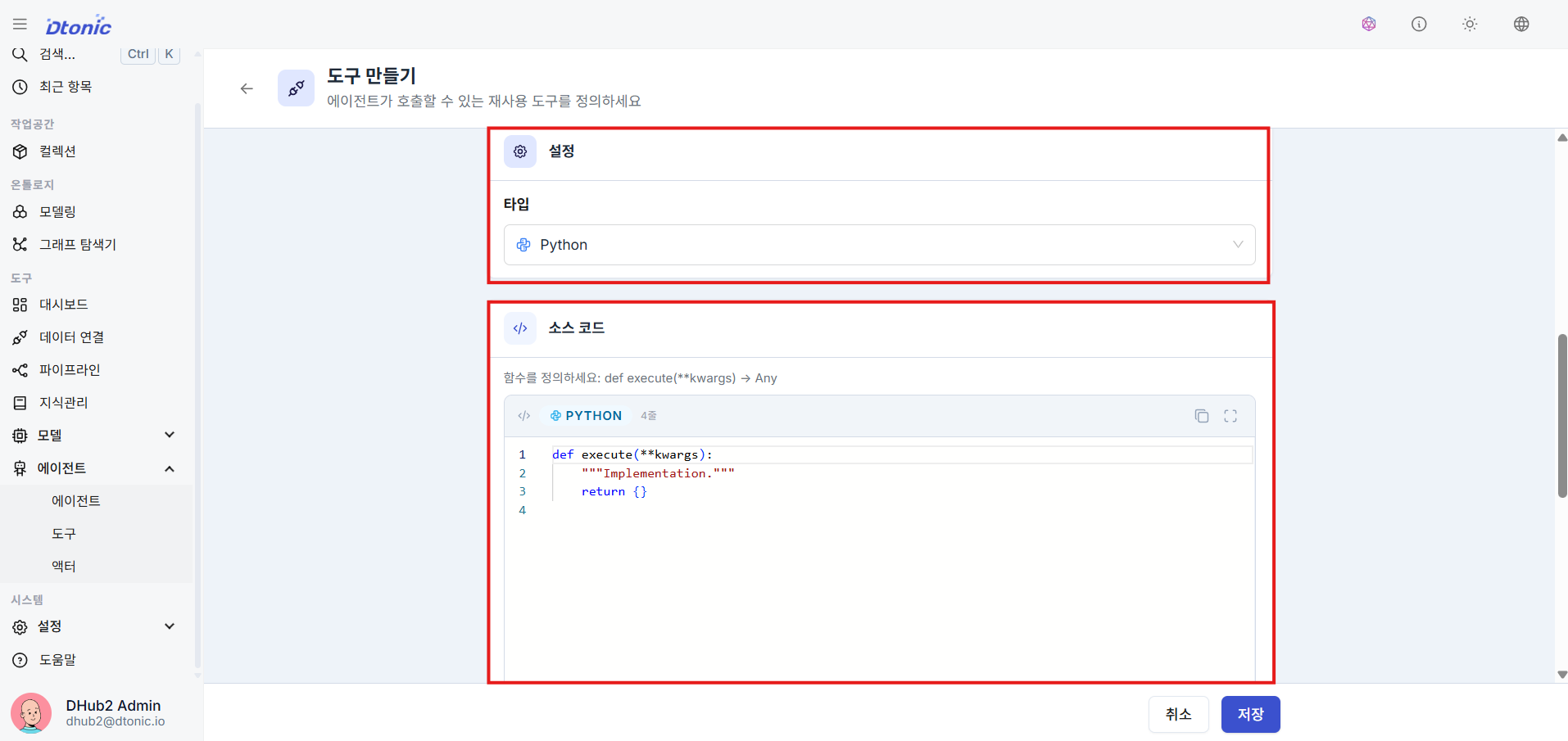
도구 생성 시 타입(Type)을 결정하고, 타입에 따라 소스 코드를 작성하거나 호출 대상을 연결합니다. 현재 포털 생성 화면에서는 주로 다음 두 가지 흐름을 사용합니다:
- Python: 사용자가 직접 작성한 Python 함수 코드를 실행하는 방식입니다. DB 조회 쿼리문 실행이나 외부 API 호출 같은 커스텀 코드를 돌릴 때 사용합니다.
- Agent: 다른 하위 에이전트를 도구로 연결해 호출하는 방식입니다. 특정 역할에 특화된 에이전트에게 협업과 추론 작업을 맡기는 멀티 에이전트(Multi-agent) 협업 관계를 구성할 수 있습니다.
㉜ 입력 파라미터 및 커넥터 연동
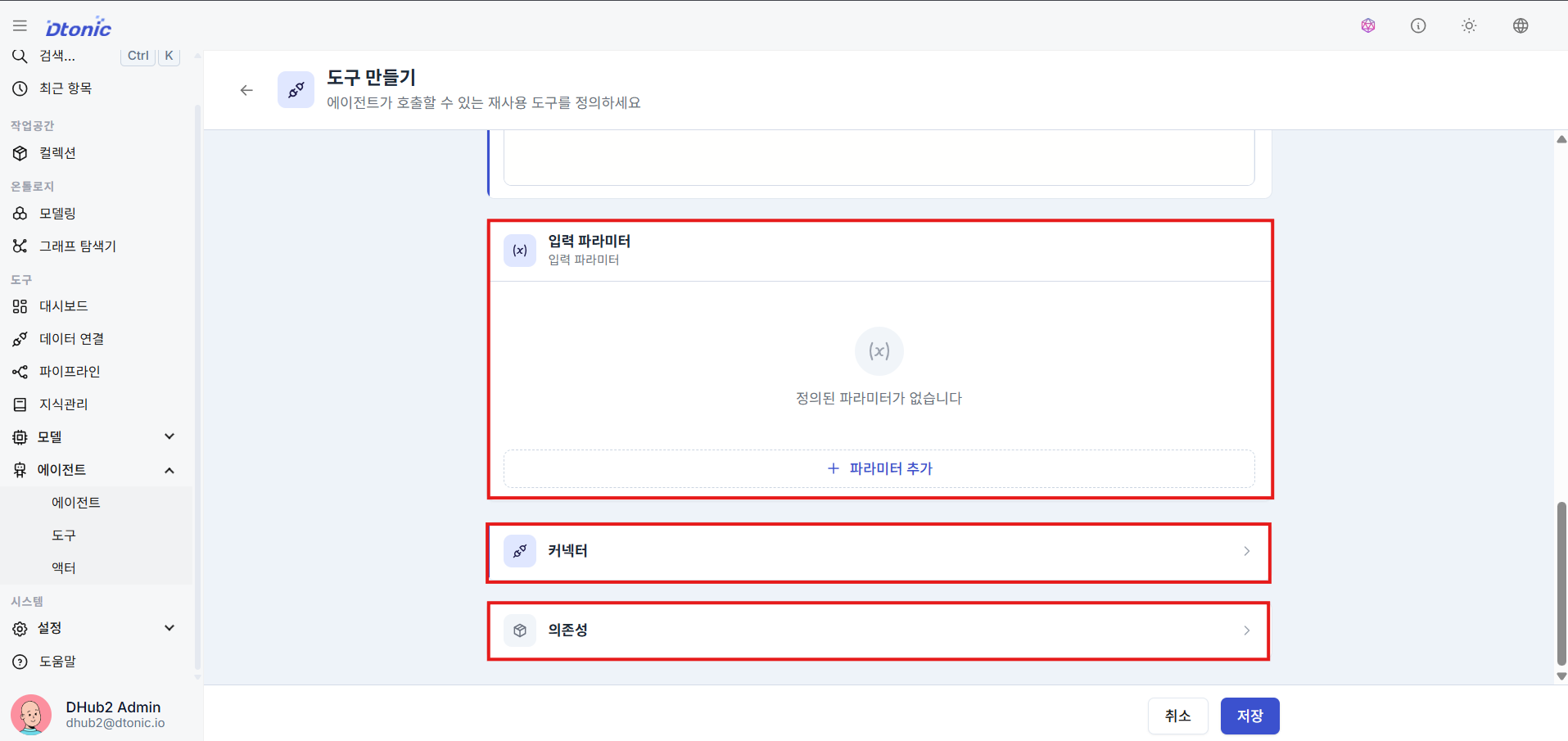
특히 Python 도구는 LLM이 프롬프트를 인식해 인자값을 넘기도록 입력 파라미터 규약(JSON Schema)을 자세히 작성합니다. (예: keyword 속성을 정의해 문자열 검색 인자 전송).
코드 내부에서 접속할 데이터 연결(Connector) 정보도 바인딩해, 데이터베이스 조회나 외부 시스템 연동 로직이 같은 접속 정의를 재사용하도록 구성합니다.
8. 데이터 연결 (Connector) 구성 상세 보기
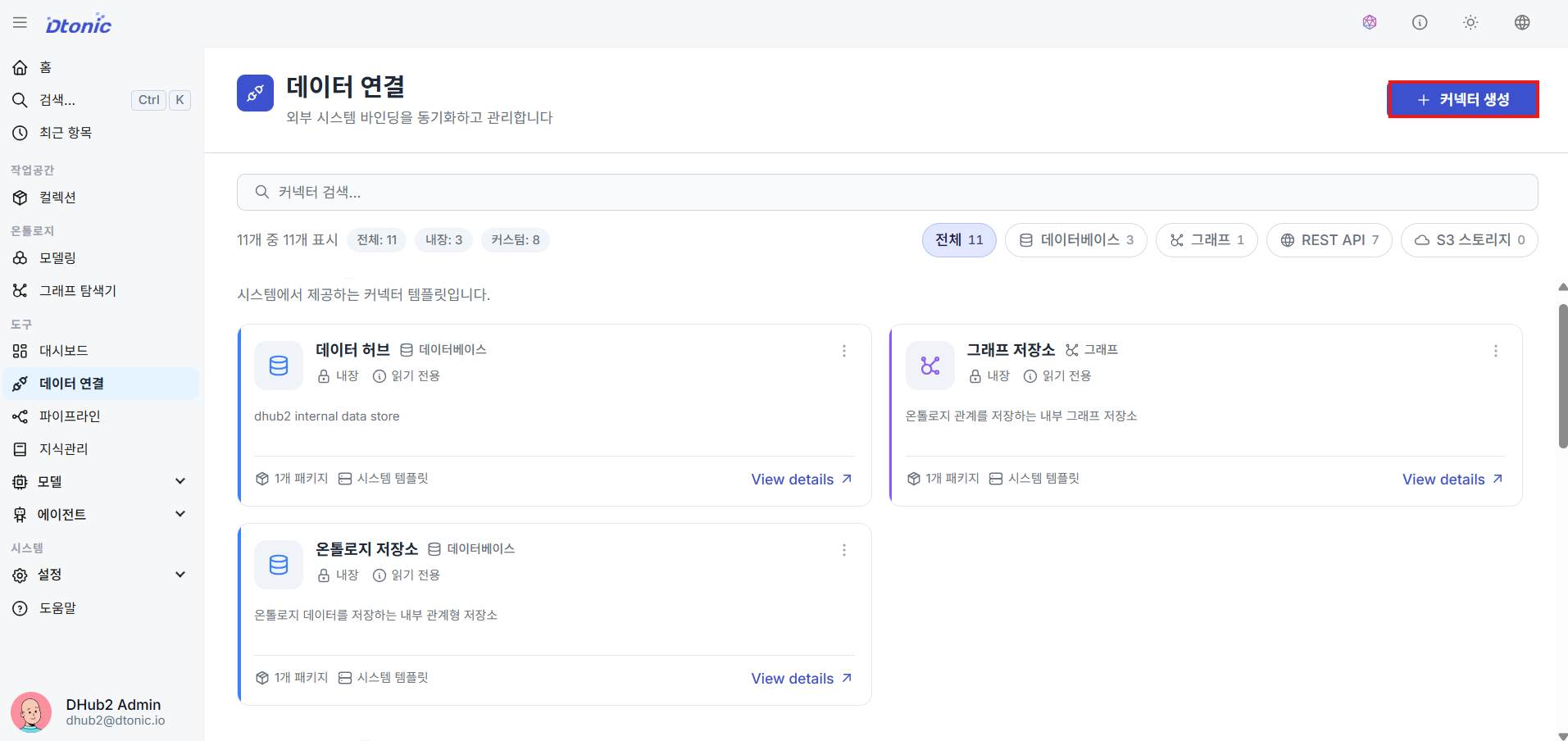
㉝ 데이터 연결 목록
Agent Tool과 Pipeline에서 공통으로 재사용할 Data Connection(Connector) 목록을 살펴봅니다.
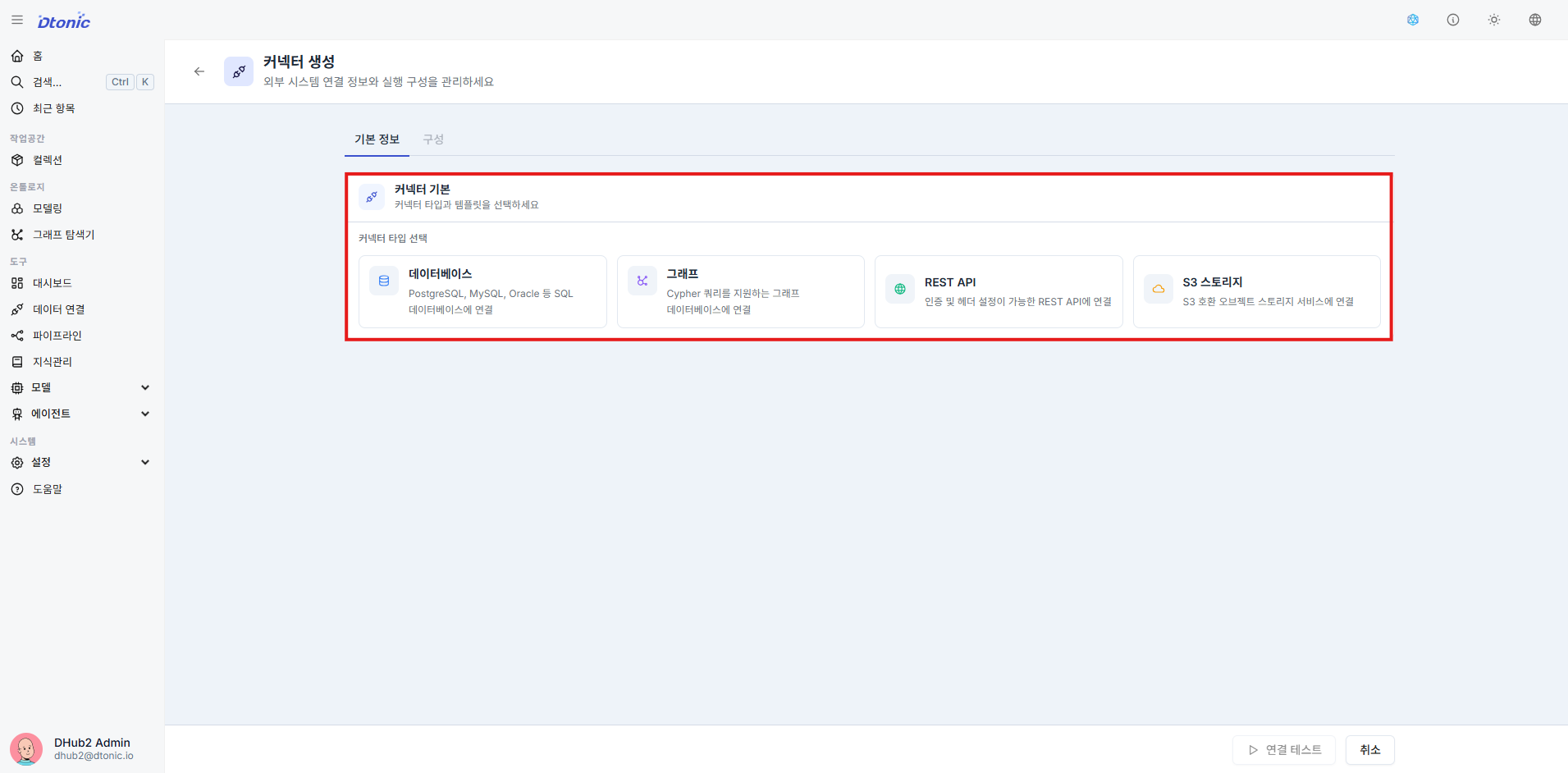
㉞ 커스텀 커넥터 유형 및 템플릿 설정
커넥터 생성 화면에서 먼저 커넥터 타입(DB, Graph, REST, S3 등)을 고르고, 이어서 내장 템플릿(예: postgres, datahub, neo4j)이나 커스텀 스크립트 방식을 선택합니다.
일부 타입은 구조화된 옵션 폼으로 설정하며, 커스텀 커넥터는 제공되는 스크립트 템플릿을 토대로 연결 로직을 확장할 수 있습니다.
9. 지식 베이스 및 RAG 연동 (Knowledge Base) 상세 보기
에이전트가 내부 보안 문서나 비정형 자료집을 참조해 답변하도록 검색 데이터베이스를 구축합니다.
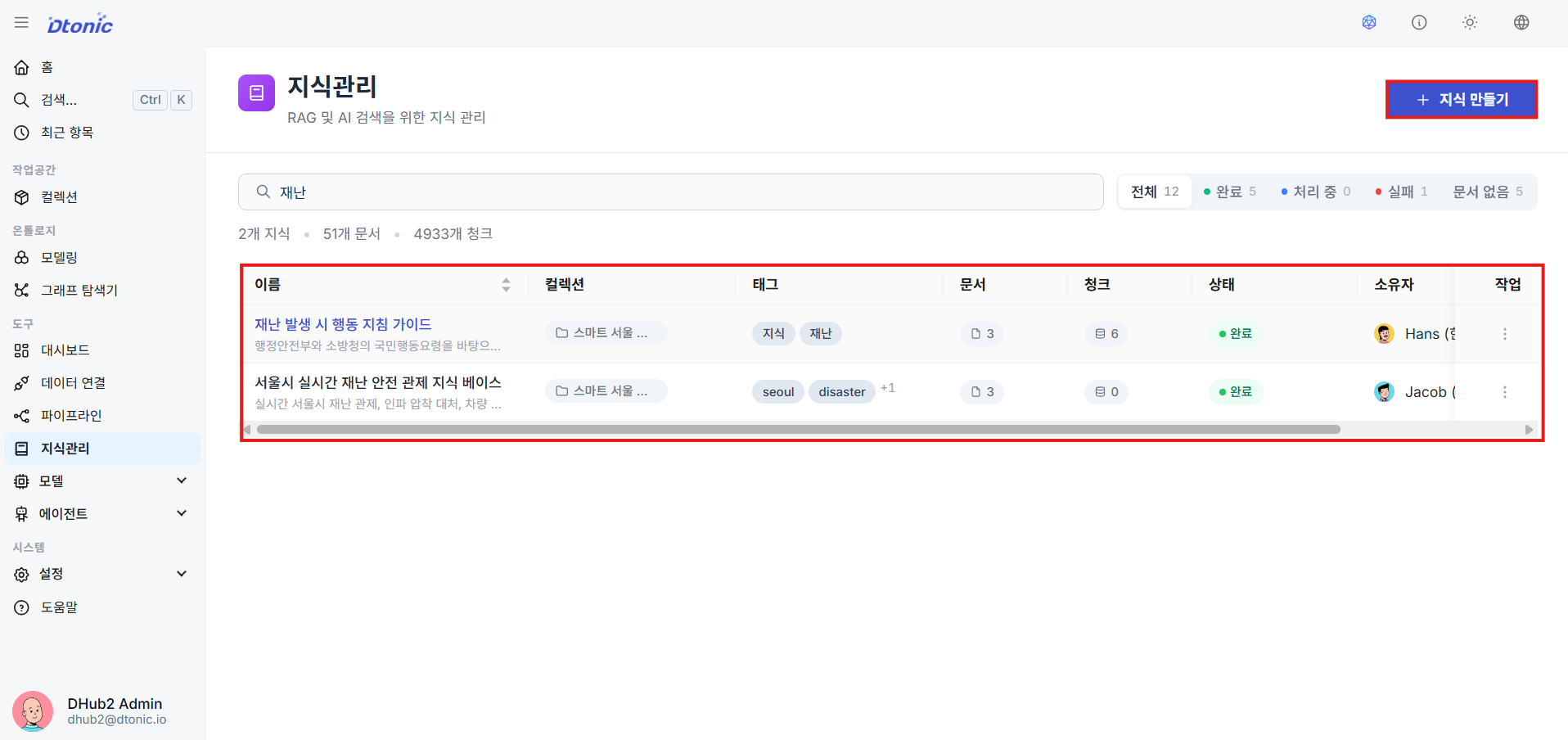
㉟ 지식 관리 리스트
RAG 기능을 처리하려고 만들어 둔 지식 베이스 목록을 확인하고, 새 지식을 생성합니다.
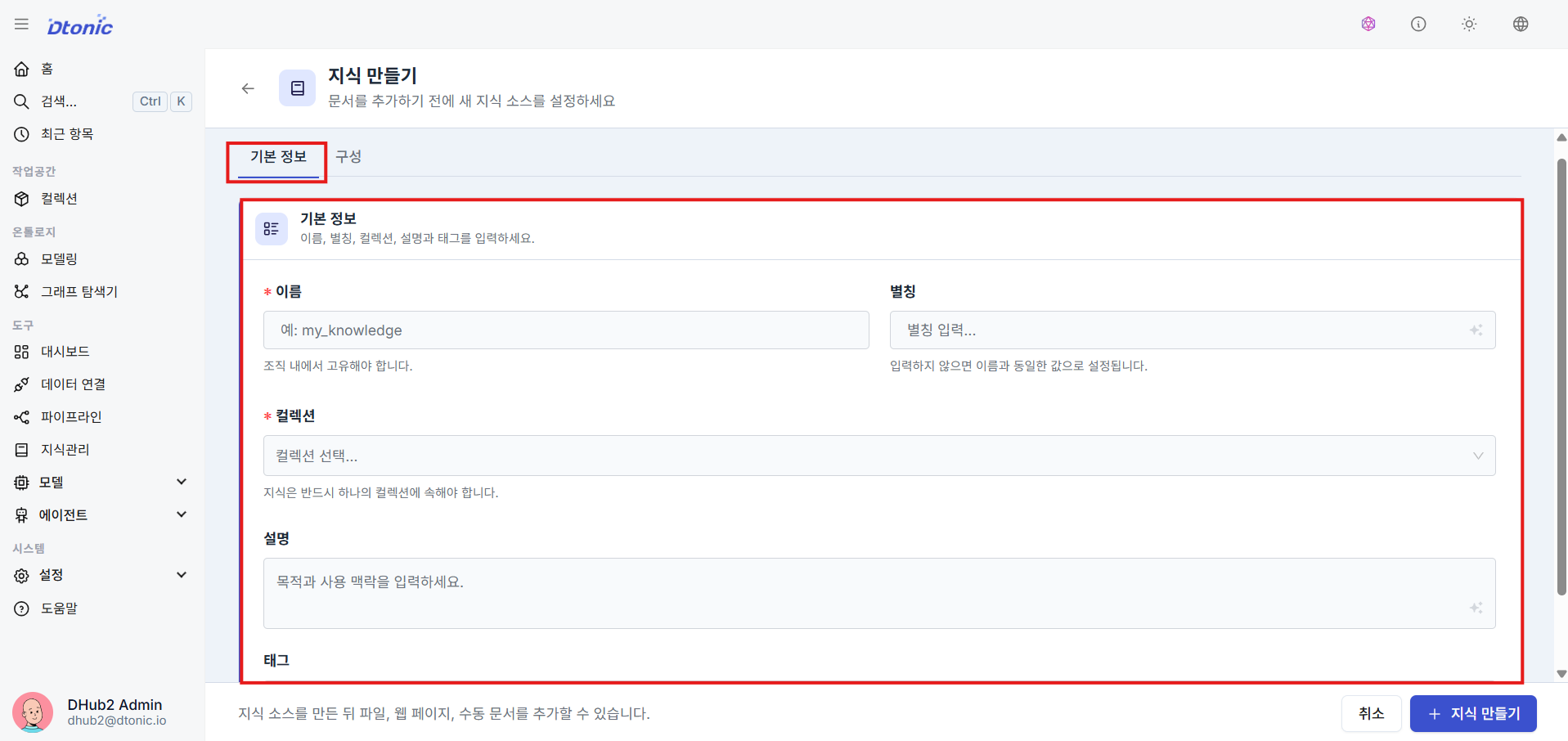
㊱ 지식 기본 정보 설정
지식의 한글 별칭, 격리 스코프 지정을 위한 대상 컬렉션, 설명을 작성합니다.
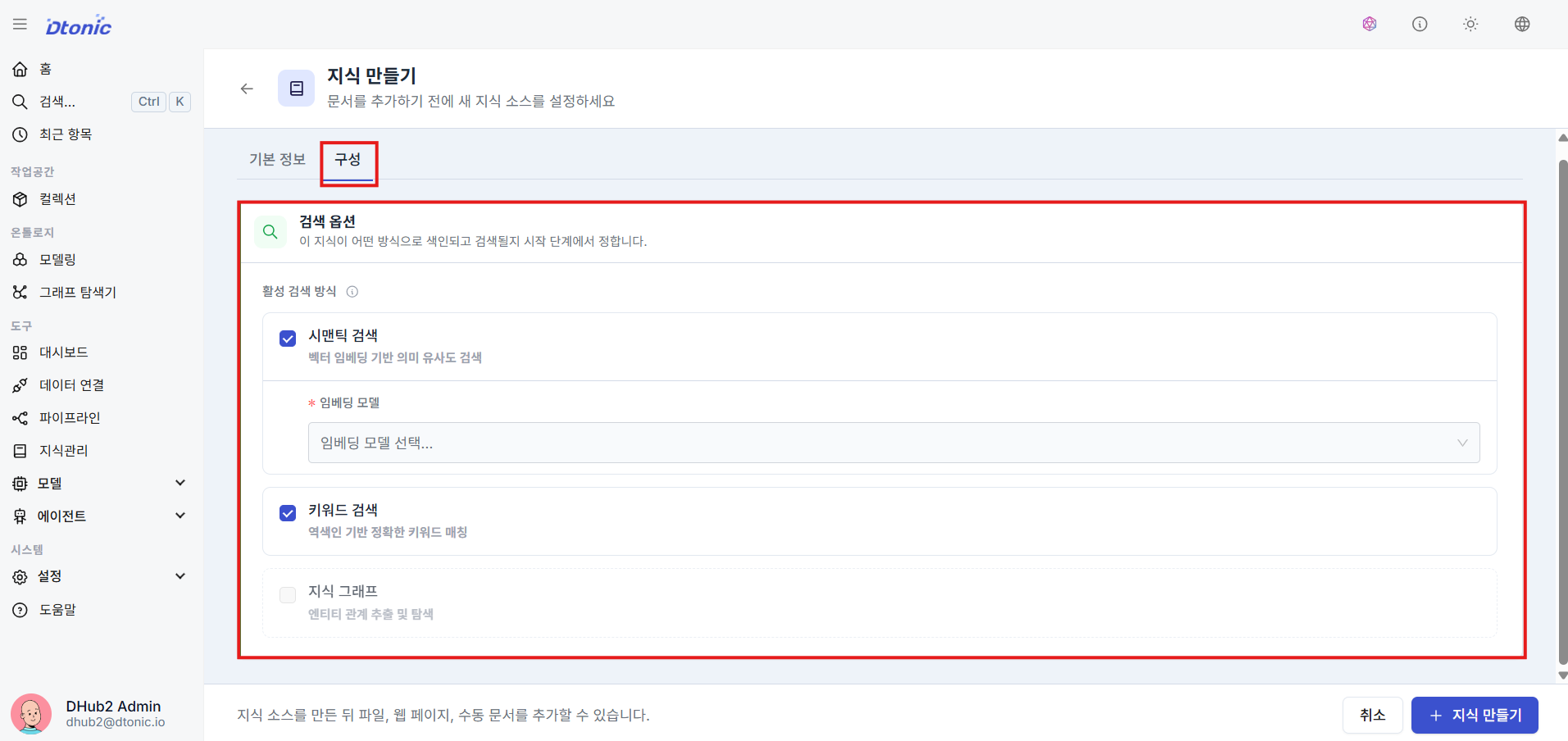
㊲ RAG 검색 옵션 설정
사용자가 에이전트와 대화할 때 문서를 어떤 방식으로 색인하고 검색할지 선택합니다:
- 시맨틱 검색 (Semantic Search): 자연어 질문과 유사한 맥락을 갖는 임베딩 기반 의미 검색
- 키워드 검색 (Keyword Search): 특정 단어가 매칭되는 횟수와 정확성을 따지는 전통적 텍스트 검색
- 하이브리드 검색 (Hybrid Search): 시맨틱 검색과 키워드 검색을 함께 활용하는 혼합형 검색
㊳ 문서 추가 및 청킹 설정
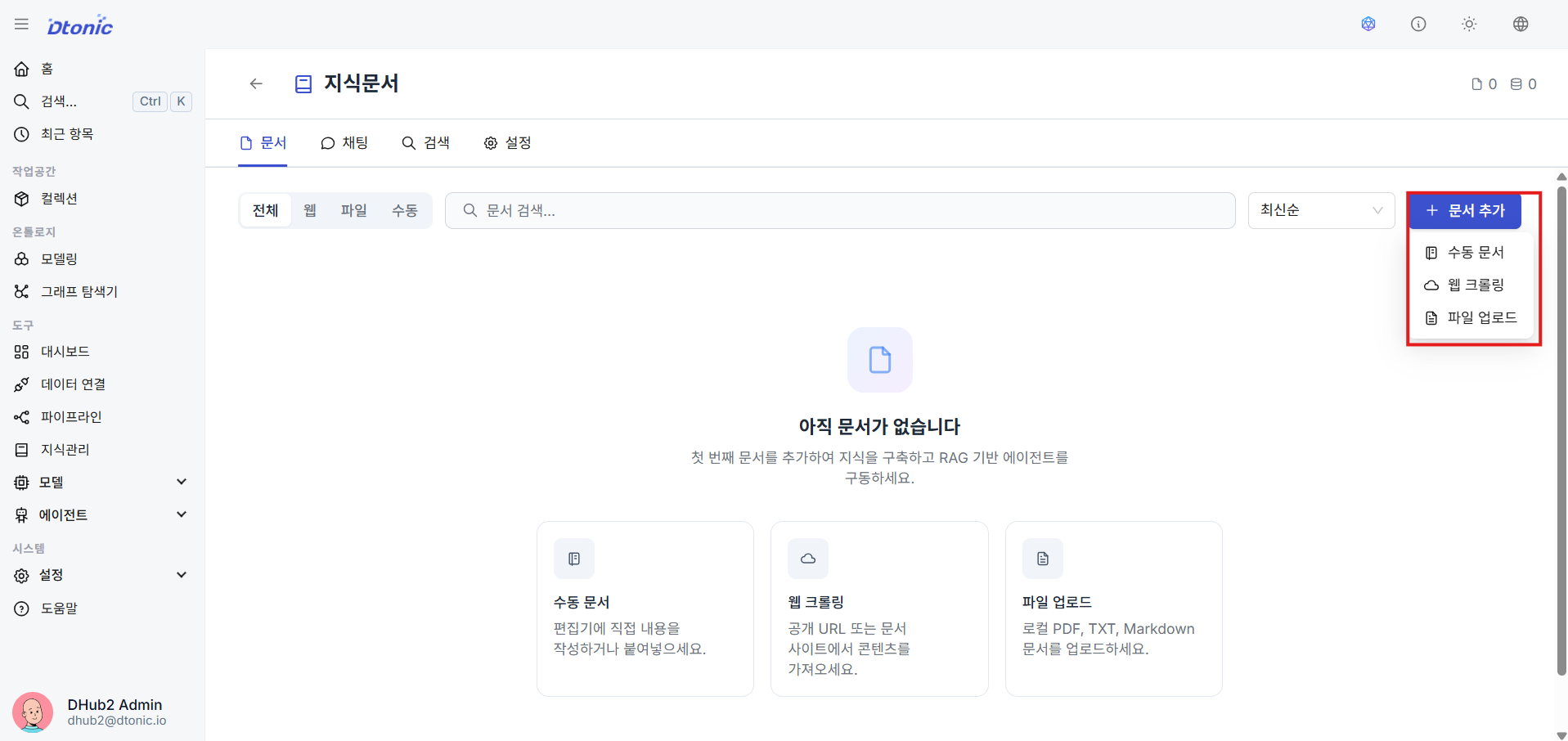
지식 생성을 마친 뒤 문서 추가 기능으로 세 가지 방식의 비정형 소스를 공급합니다:
- 수동 문서: 텍스트 내용 복사 붙여넣기 기입
- 웹 크롤링: 특정 크롤링 대상 URL 링크 지정
- 파일 업로드: 사내 매뉴얼, PDF 파일 직접 업로드
- 청킹(Chunking) 설정: 특히 웹 크롤링이나 파일 인덱싱 과정에서 문서를 어떻게 분할할지 전략을 정합니다. 기본 청크 크기(Chunk Size)와 중복 크기(Overlap)는 물론, 전략에 따라 semantic/agentic 등 세부 옵션도 함께 적용됩니다. 이렇게 만든 지식 베이스는 에이전트의 검색 컨텍스트로 쓰여 RAG 서비스를 수행합니다.
10. 에이전트 배포 및 테스트 (Deployment & Chat Verification) 상세 보기
㊴ 에이전트 배포(Deploy)
도구, 지식, 프롬프트 등 에이전트 설정을 모두 마쳤다면, 변경 사항을 Live 런타임 환경에 띄우려고 에이전트 상세 화면이나 목록의 배포(Deploy) 버튼을 누릅니다.

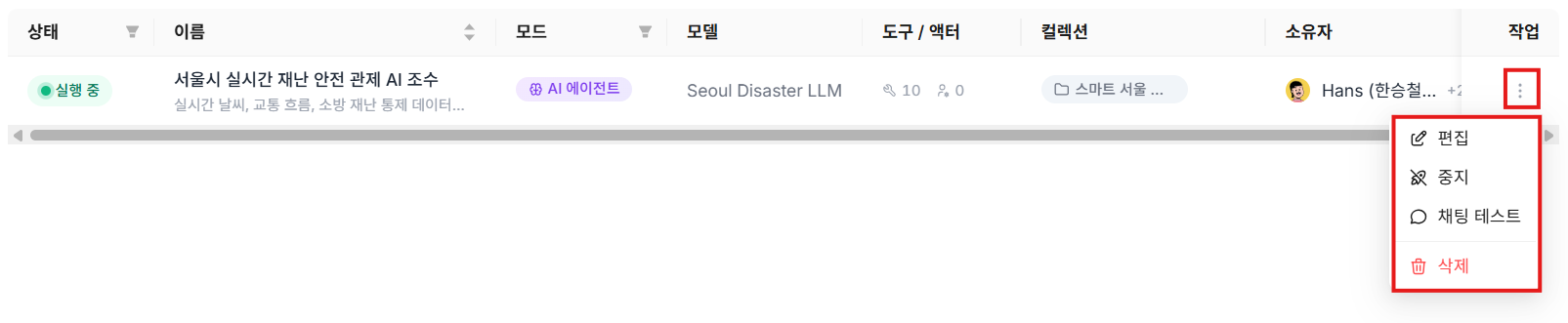
㊵ 배포 상태 확인 및 액션 목록
배포가 정상 완료되면 상태 아이콘이 녹색 실행 중 배지로 바뀝니다. 우측의 관리 도구 모음 아이콘을 누르면 편집, 배포 중지(Undeploy), 채팅 테스트, 삭제 기능을 다룰 수 있습니다.
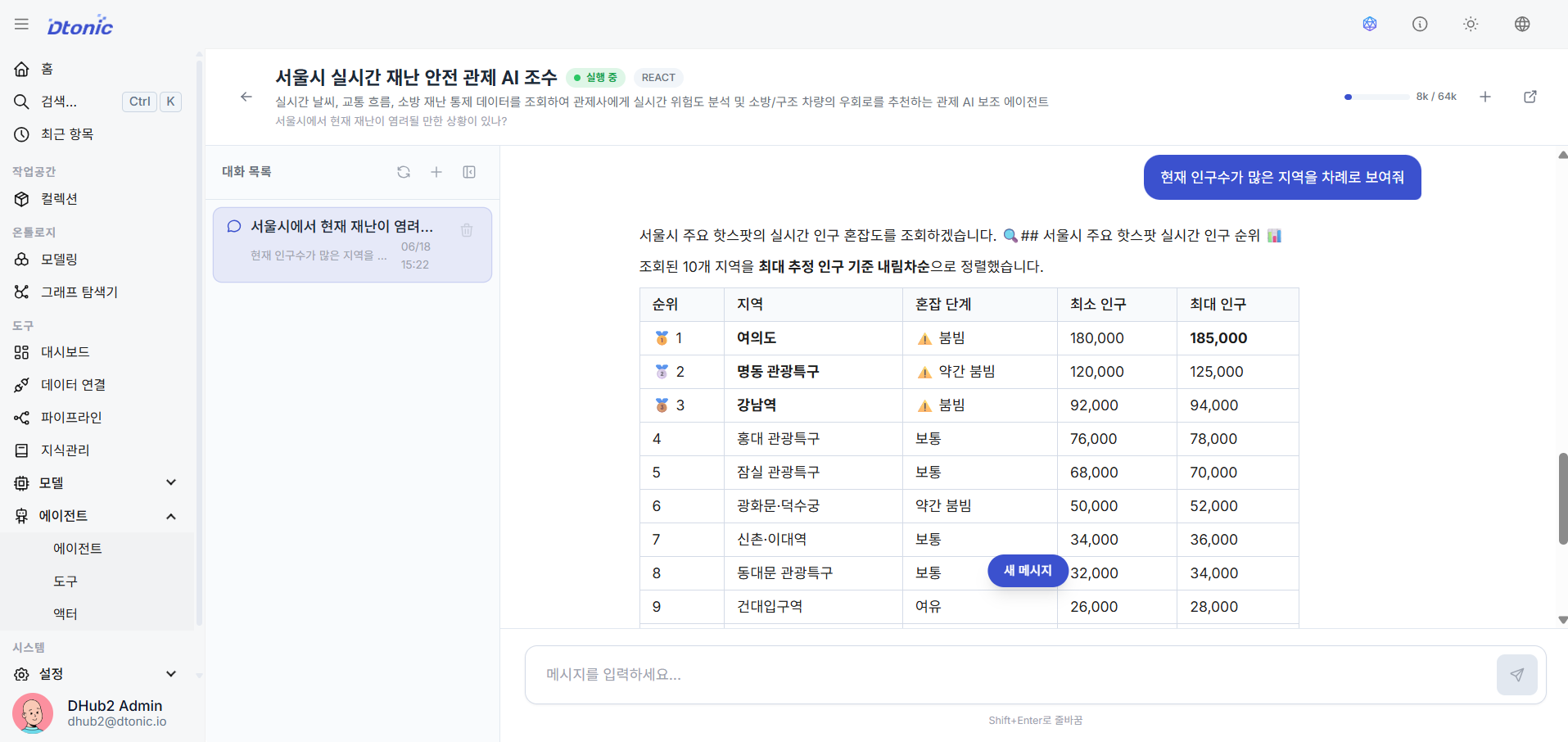
㊶ 대화형 채팅 테스트 검증
목록에서 채팅 테스트 아이콘을 클릭해 사이드 테스트 패널이나 전용 채팅방으로 들어간 뒤, 에이전트와 직접 자연어 질문을 주고받습니다. 이렇게 RAG(지식 답변)와 바인딩된 도구(데이터베이스 쿼리 등)가 정상 작동하는지 대화하며 솔루션 가동 여부를 검증합니다.
마무리
본 문서는 전체 구성 흐름을 빠르게 따라가기 위한 시작 가이드입니다. 각 기능의 세부 설정값과 운영 방식, 고급 활용법은 컬렉션, 데이터셋, 파이프라인, 온톨로지, 모델 관리, 지식 관리, 에이전트, 도구, 커넥터 등 개별 항목 문서를 함께 참고하시기 바랍니다.