채팅
D.Hub 어시스턴트는 현재 화면 옆에서 여는 채팅 패널입니다. 데이터셋·컬렉션·코드·파이프라인을 @으로 지정해 질문하고, 답변의 표·차트·지도 같은 결과를 확인합니다.
D.Hub 어시스턴트는 현재 화면과 지정한 자산을 참조합니다. 지식 상세 화면의 AI 채팅은 해당 지식에 수집된 문서를 참조합니다.
| 구분 | D.Hub 어시스턴트 | AI 채팅 |
|---|---|---|
| 접근 위치 | 모든 페이지의 사이드 패널 | 지식 상세의 AI 채팅 탭 |
| 참조 정보 | 현재 화면과 지정한 자산의 메타데이터 | 수집한 문서 조각 |
| @멘션 | 데이터셋·컬렉션·코드·파이프라인 | 지원하지 않으며 문서 필터를 사용합니다. |
| 결과 | 차트·지도·그래프 노드 | 답변과 인용한 원문 |
사이드 패널 열기
화면 오른쪽의 AI 아이콘으로 패널을 엽니다.
- 화면 오른쪽의 AI 아이콘을 누르면 패널이 열리고 닫힙니다.
- 패널 너비는 화면 레이아웃에 맞춰 조절됩니다.
- 패널은 현재 작업 화면 옆에 표시됩니다.
요청 처리 방식
D.Hub 어시스턴트에는 에이전트를 수동으로 선택하거나 연결하는 설정이 없습니다. 요청을 보낼 때 현재 화면과 지정한 자산에서 지원 시나리오 도메인을 확인합니다. 같은 도메인 태그가 있는 실행 중 AI 에이전트가 있으면 해당 에이전트로 자동 라우팅하고, 없으면 전용 어시스턴트 서비스를 사용합니다.
특정 AI 에이전트와 직접 대화하려면 에이전트 목록에서 채팅을 엽니다. 워크플로우 에이전트는 채팅 대신 이벤트로 실행합니다. 자동 라우팅되는 AI 에이전트에서 자연어 자산 계획을 사용하려면 해당 에이전트에 resource_plan_propose 도구와 resource_plan_apply 액터를 함께 연결하고 재배포해야 합니다.
사용자 권한 적용
D.Hub 어시스턴트는 로그인한 사용자의 권한으로 자산에 접근합니다. 사용자에게 접근 권한이 없는 자산은 D.Hub 어시스턴트도 사용할 수 없습니다.
변경 작업 승인
D.Hub 어시스턴트는 자연어 요청을 자산 생성 / 변경 / 삭제 계획으로 바꿉니다. 컬렉션·파이프라인·온톨로지·지식·대시보드 목록의 기본 만들기 버튼 옆에서 어시스턴트로 만들기를 누르면 자산 종류와 현재 컬렉션 범위가 들어간 시작 문장으로 대화를 시작합니다. 빈 목록에서도 같은 작업을 사용할 수 있습니다.
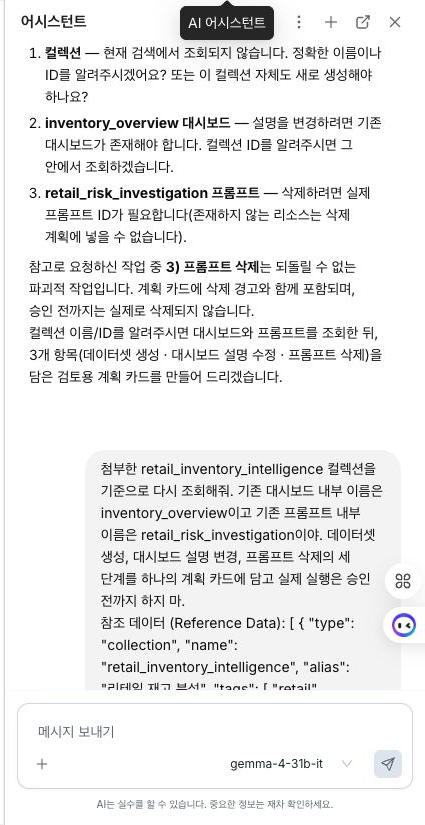
처음 사용하는 브라우저에는 어시스턴트 아이콘 옆에 자산 생성 안내와 사용해 보기가 한 번 표시됩니다.
지원 자산과 계획 범위
한 계획에는 최대 24개 항목을 넣을 수 있습니다. 지원하는 자산은 다음 13종입니다.
컬렉션 / 폴더 / 데이터셋 / 코드 / 파이프라인 / 대시보드 / 온톨로지 엔티티 / 온톨로지 관계 / 지식 / 프롬프트 / 시맨틱 테이블 / 값 사전 / 질의 템플릿
같은 계획에서 먼저 만든 컬렉션·데이터셋·코드를 뒤 항목이 참조할 수 있습니다. 예를 들어 데이터셋과 코드, 파이프라인을 한 계획으로 구성합니다.
미리보기와 승인
어시스턴트는 계획을 검증한 뒤 읽기 전용 제안됨 카드를 표시합니다. 이 단계에서는 자산을 생성·변경·삭제하지 않습니다.
- 자산 종류, 대상 컬렉션, 작업, 의존 관계, 가정과 경고를 확인합니다.
- 변경 작업은 기존 값과 새 값의 차이를 확인합니다.
- 삭제 작업은 표시되는 영향 정보를 확인합니다.
- 파이프라인 단계와 연결, 대시보드 위젯, 코드의 첫 초안을 검토합니다.
같은 계획의 승인 카드가 나타나면 앞선 미리보기 카드는 접힙니다. 삭제 항목이 있으면 파괴적 작업 스타일의 승인 버튼이 표시됩니다. 승인 또는 거부를 선택할 때까지 새 메시지를 보낼 수 없습니다. 이 확인 절차는 사용자 에이전트의 액터 확인 정책과 별개입니다.
적용 결과
승인하면 의존 순서대로 각 항목을 적용합니다. 결과 카드에서 생성됨 / 변경됨 / 삭제됨 / 실패 / 건너뜀 상태와 오류를 확인합니다.
일부 항목이 적용된 뒤 다른 항목이 실패해도 이미 적용된 항목은 롤백되지 않습니다. 선행 항목이 실패하면 이에 의존하는 뒤 항목은 건너뜁니다. 결과 카드에서 성공한 자산과 실패·건너뜀 항목을 각각 확인합니다.
주 패널에서는 생성된 자산 이름을 눌러 상세 화면을 엽니다. 분리된 어시스턴트 창에서는 주 화면을 이동할 수 없어 이 링크가 활성화되지 않습니다.
모델 선택
모델 선택에는 D.Hub 어시스턴트가 답변에 사용하는 활성 모델이 표시됩니다.
관리자는 입력창 오른쪽 아래의 모델 선택을 눌러 등록된 모델 목록을 열고 활성 모델을 바꿉니다. 선택한 모델은 저장되어 새로고침해도 유지됩니다. 다른 사용자에게는 현재 활성 모델이 읽기 전용으로 표시됩니다.
모델을 등록·관리하려면 관리자 계정으로 사이드바의 시스템 → 설정 → 어시스턴트 모델을 엽니다. 어시스턴트 모델 화면에서 제공자·모델 ID·API 키·기본 URL을 입력합니다.
활성 모델이 없으면 입력창·전송·추천 질문·질문 제안 받기가 비활성화됩니다. 관리자는 어시스턴트 모델에서 모델을 등록하고 활성화합니다. 다른 사용자는 관리자에게 모델 설정을 요청합니다.
여기서 고르는 모델은 D.Hub 어시스턴트 전용 목록입니다. 에이전트·워크플로우·AI 채팅에서 사용하는 LLM 모델과 등록 위치가 다릅니다.
현재 화면 반영
D.Hub 어시스턴트는 현재 보고 있는 페이지를 기준으로 답합니다. 다른 화면으로 이동하면 다음 질문부터 새 화면이 기준이 됩니다. 답변 언어는 화면 언어를 따릅니다.
패널을 열면 현재 화면에 맞는 추천 질문이 표시됩니다. 추천 질문을 선택하면 질문이 전송됩니다. 다른 질문이 필요하면 질문 제안 받기를 누릅니다.
@멘션으로 자산 지정하기
대화창에 @ 문자를 입력하면 자산을 검색하고 선택하는 창이 나타납니다.
지정할 수 있는 자산 유형
| 유형 | 아이콘 | 설명 |
|---|---|---|
| 컬렉션 | 폴더 | 이름·별칭·태그·설명을 포함합니다. |
| 데이터셋 | 데이터베이스 | 기본 정보와 스키마를 포함합니다. |
| 코드 | 코드 | 이름·언어·컬렉션 정보를 포함합니다. |
| 파이프라인 | 네트워크 | 이름·별칭·컬렉션 정보를 포함합니다. |
사용 방법
- 입력창에서
@를 입력하면 자산 선택 창이 나타납니다. - 자산 이름을 입력해 검색합니다.
- 원하는 자산을 누르거나
Enter로 선택합니다. - 여러 자산을 고르려면
Space로 선택 상태를 바꾸고Enter로 확정합니다.
입력창 왼쪽의 + 버튼을 눌러 자산 선택 창을 열 수도 있습니다. 이 창에서는 유형별로 묶인 전체 목록을 확인합니다.
선택한 자산은 입력창 위에 태그로 표시됩니다. 태그의 X 버튼을 누르면 해당 자산을 제외합니다.
데이터셋을 @멘션하면 스키마가 AI 요청에 포함됩니다. 생성된 SQL은 컬럼과 집계 조건을 확인한 뒤 사용합니다. 예: "@sales_data 이 데이터셋에서 월별 매출을 집계하는 SQL 쿼리를 작성해줘"
시각화 렌더링
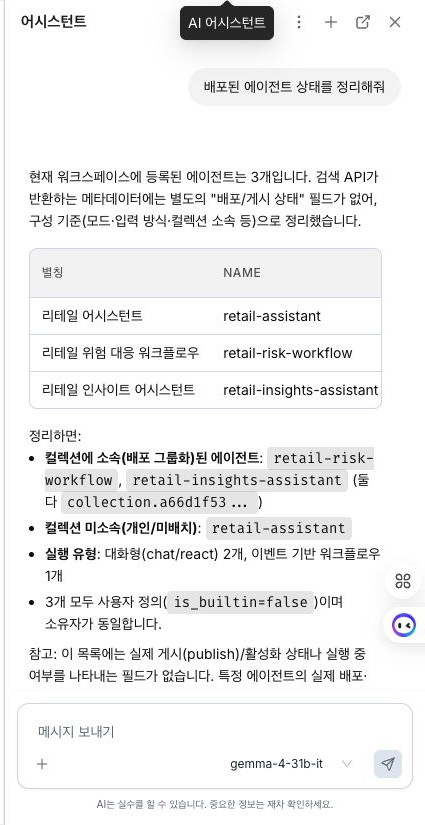
D.Hub 어시스턴트 답변에는 표·차트·지도 같은 시각화가 표시될 수 있습니다.
지원 시각화 유형
| 유형 | 설명 |
|---|---|
| 막대 차트 | 카테고리별 값을 비교하고 여러 계열을 누적해 표시합니다. |
| 꺾은선 차트 | 시간에 따른 추이를 선이나 영역으로 표시합니다. |
| 파이 / 도넛 차트 | 전체에서 각 항목이 차지하는 비율을 표시합니다. |
| 산점도 | 두 수치 변수를 좌표의 점으로 표시합니다. |
| 표 | 값을 행과 열로 표시합니다. |
| 지도 | 위도·경도 위치를 마커로 표시합니다. |
| 지식 그래프 | 답변의 근거가 된 온톨로지 그래프 일부를 표시합니다. |
| 온톨로지 노드 참조 | 그래프 탐색기에서 관련 노드를 강조합니다. |
축 단위나 값 축 이름 같은 세부 서식도 응답에 포함될 수 있습니다. 모든 시각화는 어시스턴트 사이드 패널과 에이전트 전용 채팅 페이지에 동일하게 표시됩니다. 답변의 근거가 된 지식 그래프는 답변 바로 아래에 표시됩니다. 에이전트 전용 채팅 페이지에서 원본에서 보기를 누르면 전체 그래프에서 해당 부분을 강조해 확인합니다.
온톨로지 페이지에서 AI 응답이 엔티티를 참조하면 응답 아래에 노드 참조 패널이 표시됩니다. 노드를 클릭하면 그래프 탐색기에서 그 노드에 초점이 맞춰집니다. 이 기능은 그래프 탐색기가 열려 있을 때만 동작합니다.
대화 관리
- 대화마다 응답 시간이 표시됩니다.
- 중지로 생성 중인 응답을 취소합니다.
- 대화는 자동으로 저장됩니다. 패널을 닫거나 페이지를 새로고침해도 다시 열어 이어서 대화합니다.
Enter를 누르면 보내고Shift+Enter를 누르면 줄을 바꿉니다. 한글 입력처럼 글자를 조합 중인Enter는 조합만 확정하며 메시지를 보내지 않습니다. 생성 중에는Esc를 눌러 중지합니다.- 사용자·어시스턴트 메시지에 마우스를 올리고 메시지 복사를 선택합니다. 코드 블록은 언어 이름과 별도 코드 복사를 표시합니다. 서버가 시각을 제공한 메시지는 작성 시각도 표시합니다.
- 새 내용은 자동으로 아래에 맞춰 표시됩니다. 이전 메시지를 읽으려고 위로 이동한 상태에서는 화면을 강제로 내리지 않고 새 메시지 알림을 표시합니다. 알림을 누르면 최신 메시지로 이동합니다.
대화에서 보고서 만들기: 완료된 어시스턴트 답변이 있는 대화에서 보고서 생성을 요청하면 가장 최근 완료 답변까지를 근거로 이 대화로 보고서 생성 승인 카드가 나타납니다. 제목·목적·형식·슬라이드 수·언어는 이 카드에서 변경할 수 없습니다. 승인하면 서버가 대화·턴·근거를 고정해 실행하고, 거부하면 만들지 않습니다. 승인 대기 중에는 새 메시지를 보낼 수 없습니다. 결과 카드는 약 3초마다 대기 중 → 생성 중 → 완료 또는 실패 상태를 갱신합니다. 완료되면 최대 64장 미리보기와 실제 제공된 PPTX·PDF 다운로드를 사용합니다. 저장된 대화를 다시 열어도 승인·결과 카드가 복원됩니다.
세션 이력
지난 대화는 여러 개로 나뉘어 계정에 보관됩니다. 헤더 오른쪽의 더 보기(⋮) 메뉴를 열면 최근 항목 아래에 대화 목록이 나타나, 이전 대화를 다시 불러올 수 있습니다.
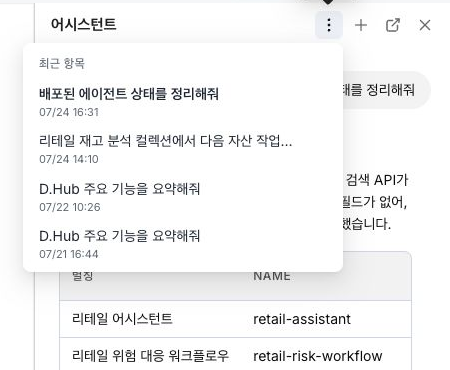
- 각 항목에는 대화 제목과 마지막으로 대화한 시각(
MM/DD HH:mm)이 표시됩니다. 제목이 없으면 제목 없는 대화로 표시됩니다. - 지난 대화를 누르면 내용을 불러와 이어서 대화합니다. 현재 대화는 강조 표시됩니다.
- 헤더의 새 대화를 누르면 현재 대화를 이력에 남기고 새 대화를 시작합니다.
- 각 항목의 더 보기에서 고정, 이름 변경, 대화 삭제를 실행합니다. 삭제한 대화는 복구할 수 없습니다.
패널을 새 창으로 분리해도 대화 목록은 메인 패널과 동기화됩니다. 한 창에서 새 대화를 시작하거나 이름을 바꾸고 삭제하면 다른 창의 목록에도 반영됩니다.
응답 진행 표시
AI가 응답을 만드는 동안 생성 상태는 대화 스크롤 영역 밖의 입력창 바로 위에 고정됩니다. 고정된 네 단계가 차례로 나타나는 방식이 아니라 현재 단계나 실행 중인 도구 이름, 경과 시간이 실시간으로 표시됩니다. 스트림이 토큰 사용량을 제공하는 경우에는 지금까지 보고된 누적 토큰 수도 함께 표시하며, 제공자가 다음 모델 호출을 마칠 때까지 값이 그대로일 수 있습니다. 토큰 데이터가 없으면 추정값을 표시하지 않습니다.
다음 단계
- D.Hub 어시스턴트 코드 생성·편집 — 파이프라인 코드 편집기에서 AI 제안을 검토하고 반영합니다.
- 지식 관리 AI 채팅 — 수집한 문서를 근거로 질문하고 인용을 확인합니다.